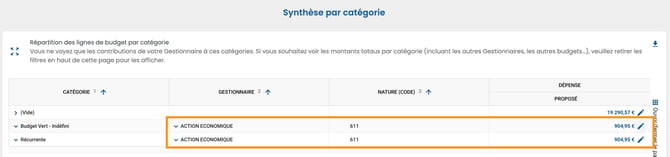
Les indications ci-dessous s'appliquent à l'utilisation des catégories dans les tableaux de saisie budgétaire, le tableau des inscriptions de l’espace DAF ainsi que dans les tableaux d’analyse des catégories au sein des espaces de saisie budgétaire et DAF.
Comment fonctionnent les catégories dans Manty Budget ?
Elles sont organisées en groupes de catégories pour améliorer la lisibilité.
Il existe deux types de catégories :
-
les catégories à choix unique (bouton rond)
-
les catégories à choix multiples (case carrée)
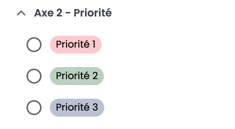
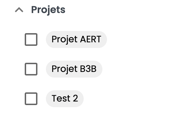
Vous pouvez sélectionner des catégories dans chacun des groupes.
Ajouter ou retirer des catégories sur une inscription
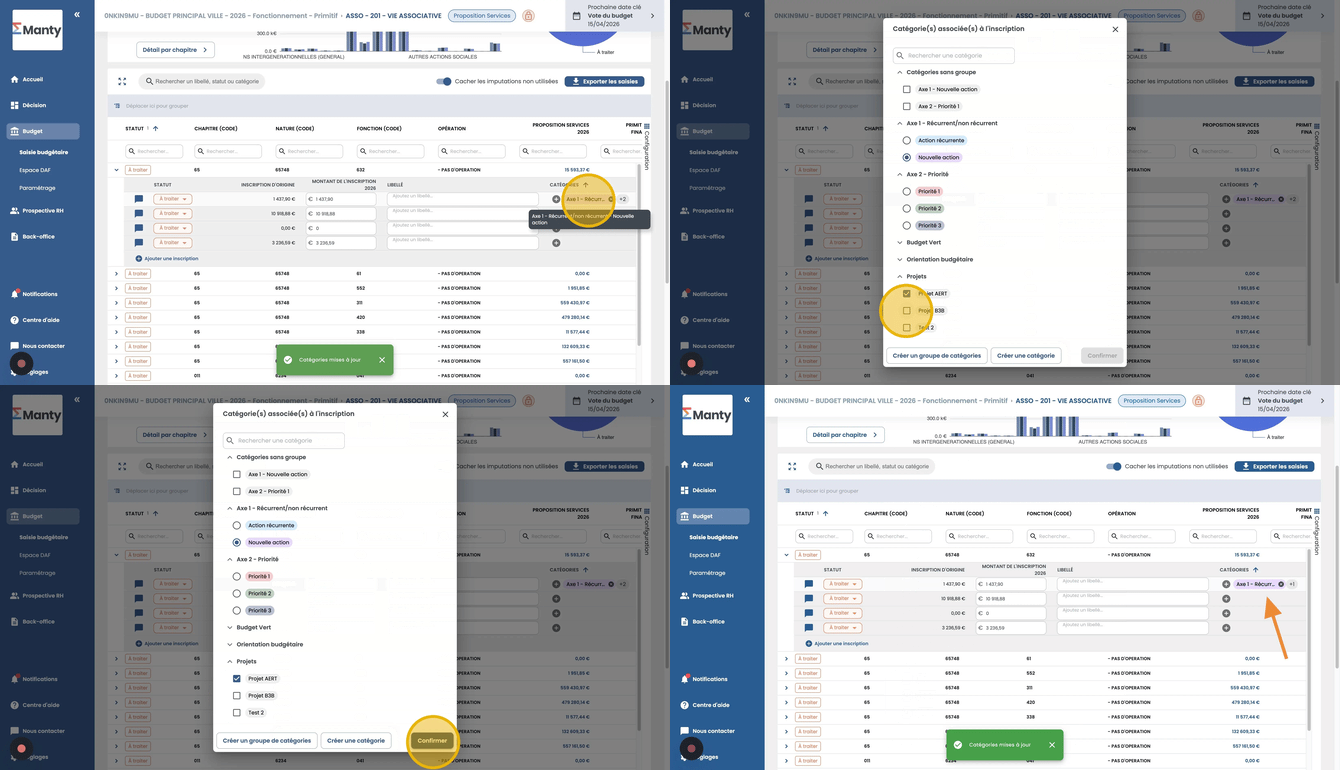
- Ouvrez une inscription budgétaire sur la ligne budgétaire choisie.
- À droite du libellé, cliquez sur le symbole « + » dans la colonne Catégorie.
- Dans la liste, cochez la ou les catégories à ajouter à l’inscription, puis confirmez.
- Les catégories ajoutées apparaissent ensuite dans la colonne : le nom de la première catégorie s’affiche, suivi d’un chiffre indiquant le nombre total de catégories associées à l’inscription.
.webp?width=670&height=386&name=How%20to%20Categorize%20Budget%20Expenses%20in%20Manty%20-%20Step%200%20(1).webp)
Modifier / supprimer des catégories
- Cliquez sur les catégories déjà ajoutées à l'inscription
- Vous pouvez alors modifier les catégories existantes, en ajouter de nouvelles ou en supprimer en cliquant de nouveau dessus pour les décocher.
- Confirmer pour valider vos modifications.
Analyser votre proposition budgétaire par catégories
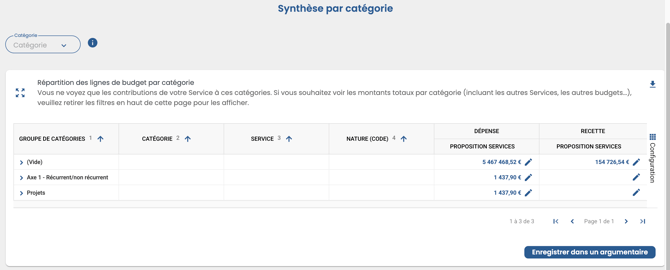
Depuis l'onglet Analyse de votre proposition budgétaire, consultez le troisième tableau "Synthèse par catégories" pour connaître la répartition de votre budget.- Les catégories sont organisées en Groupes pour une meilleure structuration. Le tableau présente ainsi une colonne "Groupe" et une colonne "Catégorie" pour une meilleure visibilité.
- Depuis ce tableau vous pouvez :
- Utiliser le champ de filtre en haut à gauche du tableau pour vous concentrer sur une ou plusieurs catégories spécifiques.
- Analyser les montants associés à chaque catégorie et ajouter des axes de ventilation depuis le panneau de configuration du tableau.
- Consulter les inscriptions de chaque ligne de catégorie pour y apporter des modifications de montant, de libellé, de statut ou encore de catégorie.
Important
Dans le tableau d'analyse des catégories, vous ne trouverez pas de total de votre proposition budgétaire.
La possibilité d'ajouter plusieurs catégories sur une même inscription budgétaire entraîne une duplication de cette inscription dans chacune des catégories du tableau.
Cela explique pourquoi un même montant peut être visible à plusieurs endroits rendant ainsi incorrects de faire un total par colonne.