Module : Décision / Indicateurs
Profils concernés : Concepteurs (création), Tous utilisateurs (consultation et navigation)
Bénéfices pour votre collectivité :
- Vision hiérarchique unifiée : Grâce à l'arborescence des groupements, vous pouvez naviguer au sein d'une même colonne à travers plusieurs niveaux d'analyse (ex. par Direction, puis par Service, puis par Agent).
- Flexibilité d'affichage : Adaptez le niveau de détail en fonction du destinataire (vue consolidée pour les élus ou la direction générale, vue détaillée pour les responsables de service).
- Calculs instantanés : Obtenez automatiquement les sous-totaux et totaux généraux pour l'ensemble de vos métriques RH ou financières.
Comment créer et configurer un Tableau Croisé Dynamique ?
Configurer le visuel de l'indicateur
Cas pratiques
1. Naviguer dans l'arborescence des groupements
La fonctionnalité d'arborescence est disponible pour tous les TCD utilisant des groupements hiérarchiques.
- Déplier / Replier un niveau : Cliquez sur la flèche
>située à gauche d'une ligne pour descendre dans la hiérarchie et afficher la maille inférieure. - Activer/désactiver l'arborescence:
-
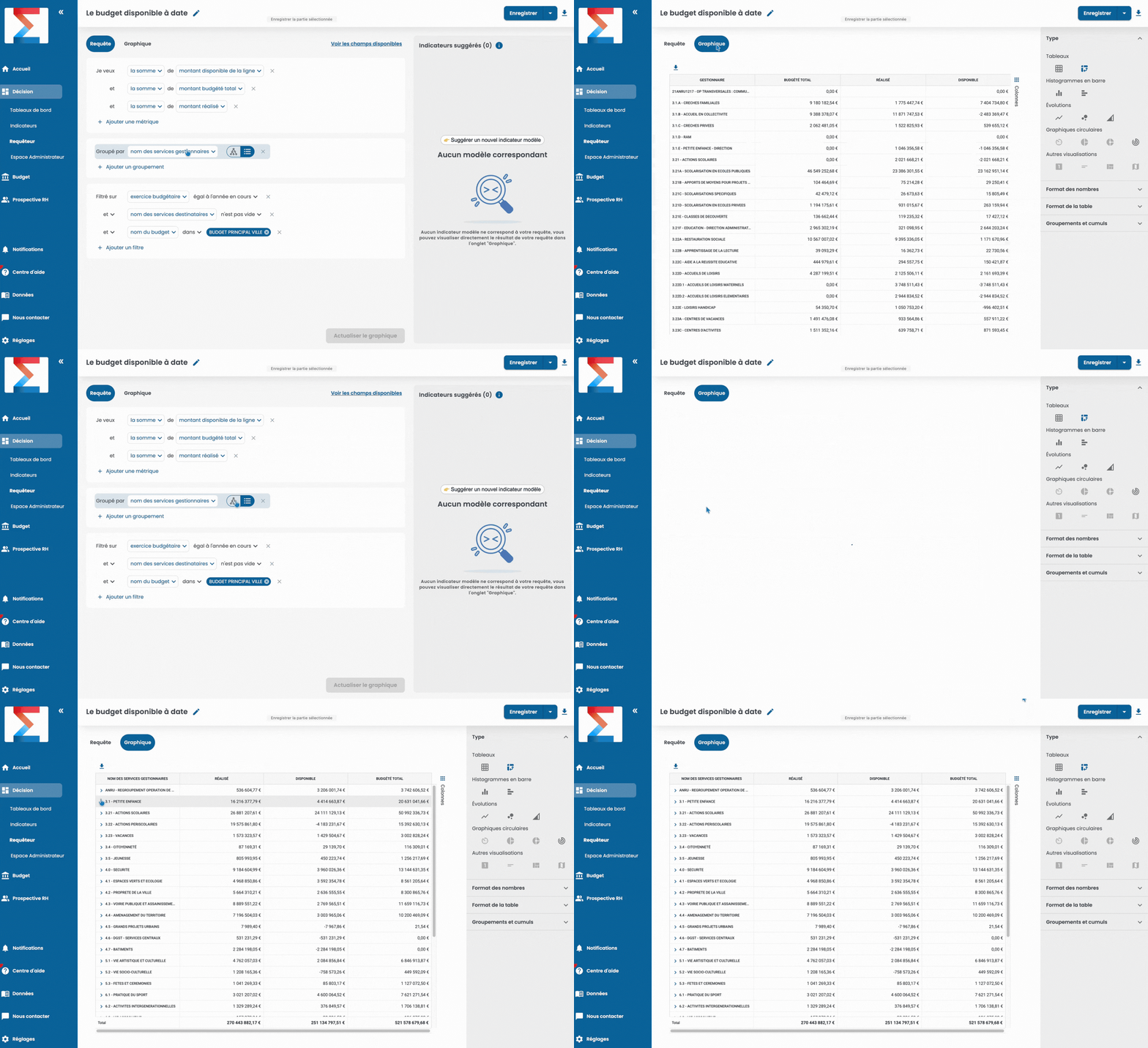
Lorsque vous ajoutez un groupement hiérarchique, deux icônes s’affichent à droite de ce groupement.
-
-
- Sélectionnez l’affichage plat classique ou la vue en arborescence dans la requête, puis actualisez le graphique.
2. Suivi RH des absences par Direction, Service et Agent
Scénario : La Direction des Ressources Humaines souhaite piloter les absences de la collectivité et identifier les services ou agents les plus impactés.
- Configuration :
- Métrique :
Somme(Jours d'absence) - Groupement :
Service>Matricule de l'agent
- Métrique :
- Exploration :
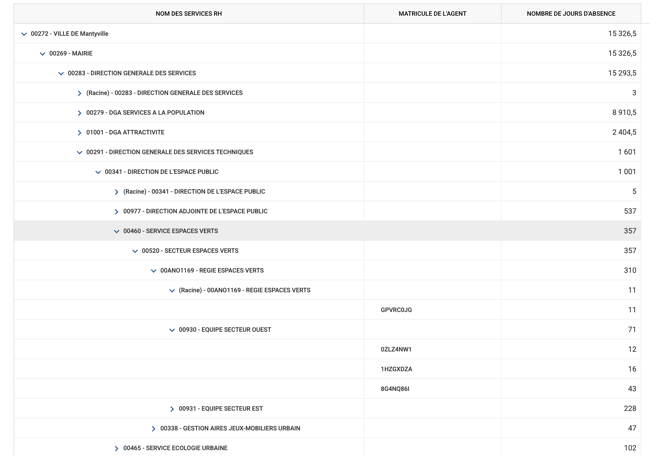
- Au premier niveau, le responsable RH visualise le total d'absences de la Direction des Services Techniques (DST).
- En cliquant sur la flèche de la DST, il déroule la liste des services et identifie le Service Espaces Verts.
- En déroulant le Service Espaces Verts, il accède immédiatement au détail par Agent.