.gif?width=670&height=377&name=Cr%C3%A9er%20une%20simulation%20(2).gif)
* Choix du mois d'initialisation : permet de sélectionner votre base et mois de référence pour calculer les projections sur les mois à venir.
** Type de simulation :
- Atterrissage : pour piloter et ajuster si nécessaire votre budget d’ici la fin de l’année. La simulation est réalisée sur l'année en cours.
- Proposition budgétaire : pour construire des hypothèses et réaliser des scénarios jusqu'à n+1 afin d'anticiper les impacts et construire le budget à venir.
*** Filtrer par établissement et/ou par budget : permet de différencier si besoin par établissement les Rétrospectives, Simulations, et AMS pour correspondre à la logique budgétaire de la collectivité.
- Dans le module Prospective RH, cliquez sur "Simulations"
- Cliquez sur le bouton "+ Créer une nouvelle simulation"

- Un formulaire s'ouvre pour configurer votre simulation :
- Ajoutez un titre
- Choisissez le mois d'initialisation *
- Sélectionnez le type de simulation : Atterrissage ou Proposition budgétaire **
- Depuis votre organigramme, cocher les directions/services concernés par votre simulation
- Validez et passez à l'étape suivante
- Si vous avez déjà rempli des dates de sortie pour les agents concernés par la simulation dans votre SIRH, Manty vous propose de les prendre en compte automatiquement dans votre simulation. Vous avez le choix de les inclure ou non en cochant le bouton à droite de chaque nom.
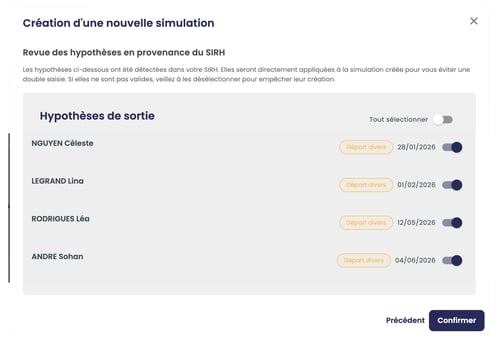
Si vous sélectionnez des hypothèses de sortie à inclure dans votre simulation, par exemple ici Céleste Nguyen, Manty convertira directement cette information issue de votre logiciel SIRH en hypothèse dans votre simulation, comme sur l'image ci-dessous. Si vous ne sélectionnez pas le bouton comme pour Lina Legrand, l'hypothèse de sortie ne sera pas créée dans Manty.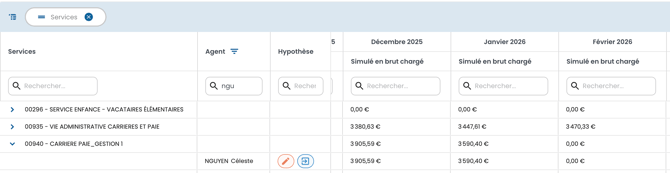
- L'hypothèse reprend les éléments de votre SIRH : le départ est indiqué comme "départ divers" et prévu à la date du 26/01/2026 pour Céleste. On voit sur les prévisions de masse salariale que le salaire de janvier est inférieur à décembre car le départ est en milieu de mois et il n'y a plus de salaire en février.
- Si la date de fin de contrat issue du SIRH se situe entre le début du mois d'initialisation et le début du mois de création de la simulation, elle sera rapportée au premier du mois de création de la simulation afin qu'elle soit incluse dans le périmètre temporelle de cette dernière.
- Par la suite, vous pouvez modifier cette hypothèse directement depuis votre simulation Manty, en précisant le type de départ, en modifiant la date, ou en supprimant l'hypothèse si nécessaire.
- Si vous n'aviez pas sélectionné l'hypothèse de sortie lors de la création de la simulation mais que vous souhaitez l'ajouter ensuite, vous pouvez l'ajouter manuellement.
- L'hypothèse reprend les éléments de votre SIRH : le départ est indiqué comme "départ divers" et prévu à la date du 26/01/2026 pour Céleste. On voit sur les prévisions de masse salariale que le salaire de janvier est inférieur à décembre car le départ est en milieu de mois et il n'y a plus de salaire en février.
- La création de la simulation peut prendre quelques minutes pour calculer les projections et identifier automatiquement certaines évolutions de carrière à venir.
Lors de la création d'une simulation, Manty Prospective RH identifie et exclut les montants de rappel des projections.
Cette exclusion est nécessaire car la projection initiale des agents récurrents se base sur le mois sélectionné. Si ce mois inclut un rappel (suite à un changement rétroactif, par exemple), le montant n'est pas représentatif du salaire habituel.
Exclure les rappels évite de projeter ce montant exceptionnel sur toute la simulation, assurant que seules les lignes de salaire "fixes" sont prises en compte.
Important : Les montants de rappel restent visibles et sont inclus dans le suivi du réalisé.
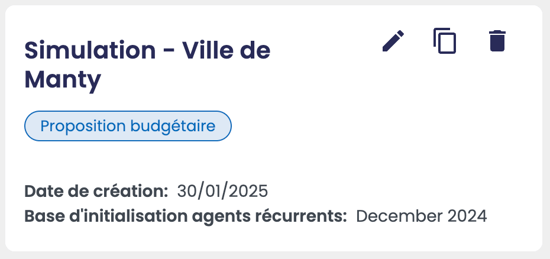
- Votre simulation apparaît dans un nouveau bloc que vous pouvez désormais consulter, renommer, dupliquer ou supprimer.