
L'onglet "Argumentaires" qui apparaît sur l'espace des gestionnaires est utile pour justifier les saisies, les nouvelles actions et différents changements budgétaires : tout simplement pour partager des informations. Cet onglet permet de créer des textes, tableaux à la main, d'enregistrer des graphiques financiers de Manty Décision, d'insérer des captures écrans ou images.
Pour créer un argumentaire que vous pourrez dupliquer aux budgets et aux gestionnaires, vous pouvez aller dans l'espace gestionnaires et cliquer sur l'onglet  puis de cliquer sur
  .
.
Cette page va s'ouvrir :

Vous allez pouvoir commencer votre argumentaire modèle !
1. La mise en page et l'ajout de contenus
Vous disposez du bouton "Mise en page" :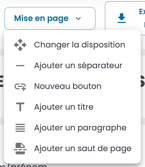
Celui-ci vous permet de :
- Changer la disposition :
Dans ce mode, vous pouvez visualiser plus facilement les pages de votre argumentaire. Il permet de redimensionner chaque paragraphe ajouté et d’ajuster la mise en page afin d’obtenir un export PDF au bon format. Vous pouvez ainsi modifier la taille de chaque élément (titre, bouton, paragraphe, etc.), mais aussi son emplacement en cliquant dessus, en maintenant le clic, puis en le faisant glisser à l’endroit souhaité.
Voici un exemple en vidéo tutorielle : Cliquez ici ! - Ajouter un séparateur :
Permet d'organiser vos différentes thématiques de votre argumentaire et de gérer la séparation des pages liée à l'export PDF de l'argumentaire. Les séparateurs que vous ajoutez se mettent par défaut en bas de votre argumentaire, TOUTEFOIS, vous pouvez les remonter/les déplacer via le bouton "Changer la disposition" en cliquant sur votre séparateur et en le glissant à l'endroit où vous souhaitez le placer. - Nouveau bouton :
Permet d’ajouter un bouton cliquable. Par exemple, vous pouvez insérer un lien vers votre lettre de cadrage présente sur votre intranet afin que tout le monde y accède directement depuis Manty.
Les boutons ajoutés apparaissent par défaut en bas de l’argumentaire, mais vous pouvez les remonter ou les déplacer via le bouton « Changer la disposition », en cliquant sur le bouton puis en le faisant glisser à l’emplacement souhaité.
Voici un exemple en vidéo tutorielle : Cliquez ici ! - Ajouter un titre :
Permet d’ajouter des titres lorsque vous traitez plusieurs sujets dans un même argumentaire (par exemple pour distinguer les nouvelles actions des actions permanentes).
Les titres ajoutés apparaissent par défaut en bas de l’argumentaire, mais vous pouvez les remonter ou les déplacer via le bouton « Changer la disposition », en cliquant sur le titre puis en le glissant à l’endroit souhaité.
- Ajouter des paragraphes :
Cette option permet d’insérer une zone de texte de type traitement de texte, avec la possibilité d’ajouter des liens URL (vers un PDF ou un document en ligne, par exemple), des images ou captures d’écran, de créer des tableaux manuellement, de mentionner une personne (avec @) ou simplement de rédiger du texte.
Les paragraphes que vous ajoutez se mettent par défaut en bas de votre argumentaire, TOUTEFOIS, vous pouvez les remonter/les déplacer via le bouton "Changer la disposition" en cliquant sur votre paragraphe et en le glissant à l'endroit où vous souhaitez le placer. Voici un exemple en vidéo tutorielle : Cliquez ici !
La hauteur du paragraphe s’ajuste automatiquement en fonction de la longueur de votre contenu. - Ajouter un saut de page :
Permet de gérer la mise en page de votre argumentaire afin qu'il soit lisible en format PDF. Il est utile comme le bouton "Changer la disposition". Les sauts de page que vous ajoutez se mettent par défaut en bas de votre argumentaire, TOUTEFOIS, vous pouvez les remonter/les déplacer via le bouton "Changer la disposition" en cliquant sur votre saut de page et en le glissant à l'endroit où vous souhaitez le placer. Voici un exemple en vidéo tutorielle : Cliquez ici !
2. Copier des tableaux/graphiques automatisés
⮕ Copier/Coller un tableau de l'onglet "Analyse" dans un argumentaire
Vous avez la possibilité de copier/coller les tableaux disponibles dans l'onglet  qui sont mis à jour automatiquement et avec les saisies en temps réel.
Pour cela, vous pouvez aller dans l'onglet analyse, choisir le tableau que vous souhaitez insérer dans l'argumentaire et cliquer sur 
⚠️
- Dès lors que vous cliquez sur "Enregistrer dans l'argumentaire" cela prend en compte la CONSTRUCTION du tableau au moment de l'enregistrement. Par exemple, si vous avez ajouté des axes comme "Nature" ou "Code analytique" ou "Fonction" sur votre tableau, il sera repris comme tel dans l'argumentaire.
- Vous avez la possibilité de faire des filtres avant l'enregistrement du tableau dans l'argumentaire. Vous souhaitez mettre l'investissement ET le fonctionnement sur un même tableau dans votre argumentaire ? Utilisez le filtre "section investissement/fonctionnement" et faites comme sur la vidéo ci-après : Cliquez ici !
⮕ Copier/Coller des graphiques de Manty Décision dans un argumentaire.
- Si votre collectivité utilise le module
, vous pouvez également intégrer des graphiques automatisés sur l'argumentaire. Pour cela, vous devez aller sur l'indicateur dans Manty Décision, cliquer sur le bouton "Enregistrer" puis cliquer sur

3. Partager l'argumentaire
- Je peux l'enregistrer en format PDF ou bien l'imprimer via le bouton
 .
.
- La mise en page de l'argumentaire est NECESSAIRE pour qu'il soit lisible en format PDF. Si lorsque vous cliquez sur "Mise en page" puis "Changer la disposition" vous voyez des items (paragraphes, titres, boutons...) de votre argumentaire en pointillé rouge cela indique : "Cet élément sera à cheval sur 2 pages. Nous vous conseillons de réagencer la page afin d'éviter des éléments couper sur votre PDF"
- Ainsi, pour modifier la disposition de vos contenus/items dans l'argumentaire, veuillez vous référer ci-dessus à l'explication du "Changer la disposition" (1. La mise en page et l'ajout de contenus)
.png?width=31&height=31&name=Brouillon%20_%20%C3%A9l%C3%A9ments%20de%20mise%20en%20page%20GU%20(3).png) A SAVOIR
A SAVOIR
Evitez de créer un argumentaire TROP LONG : En effet, plus votre argumentaire sera long plus la mise en page de celui-ci risque d'être chronophage. Nous vous conseillons de créer plusieurs argumentaires (dans le même gestionnaire) sur vos différentes thématiques.
N'hésitez pas à en faire un véritable espace de travail et de communication entre vos différents interlocuteurs liés à la préparation budgétaire. Vous pouvez mentionner les utilisateurs ce qui permet d'avoir une traçabilité et des échanges.
Il n'y a pas de possibilité d'insérer un fichier Word, PDF, Excel ou autre. Vous avez la possibilité d'ajouter des fichiers en format IMAGE (capture d'écran, image web, image JPG etc.) et des fichiers en LIGNE (via la fonctionnalité "Nouveau bouton").
Manty vous propose 3 argumentaires modèles afin de vous aider dans la réflexion des sujets à insérer dans un argumentaire, n'hésitez pas à consulter cette page où vous trouverez les modèles.