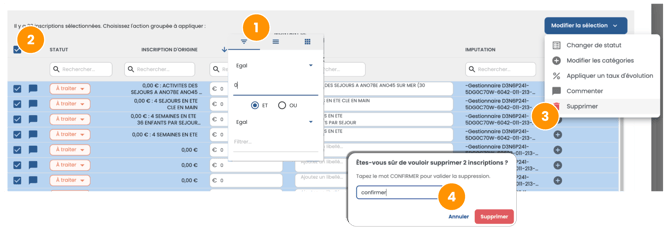
Dans l'espace de saisie, la sélection multiple est disponible dans les tableaux d'analyse, lorsqu'on clique sur le stylo d'une ligne de groupement pour éditer les saisies.
Les actions groupées sont disponibles dans les phases de proposition de service, arbitrage et budget supplémentaire.
Comment ça fonctionne ?
Les actions disponibles :
- Changer le statut.
Exemple : J'ai fini de saisir ma proposition budgétaire sur mes 40 inscriptions. Je passe dans le tableau d'analyse et fais un groupement par Chapitre pour m'assurer une dernière fois des montants saisis et du respect du cadrage. Dans mon groupement, je sélectionne toutes les inscriptions et je les passe en "prêt".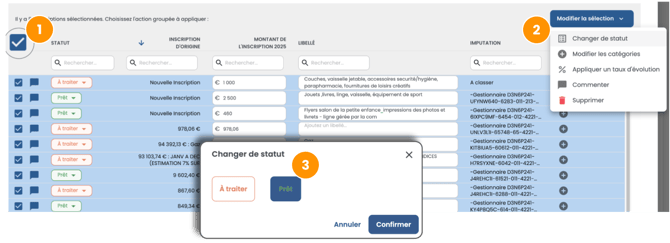
- Ajouter ou retirer une catégorie
Exemple : Dans mon budget, je dois différentier les actions récurrentes des nouvelles actions avec les catégories. Dans mon tableau d'analyse, j'effectue un tri de la colonne "inscription d'origine" en cliquant sur l'en-tête de colonne pour faire apparaître les libellés "Nouvelle inscription". Je fais une sélection multiple des inscriptions correspondantes, puis je choisis "Modifier les catégories" dans les actions groupées. Je sélectionne la catégorie "Nouvelle dépense" et j'applique le changement.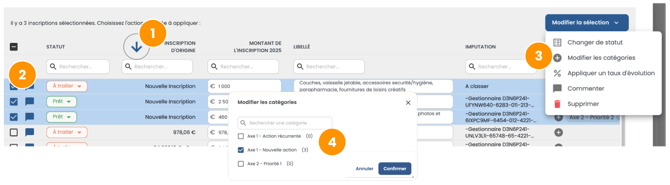
- Appliquer un taux d'évolution
Exemple : dans ma saisie, je sais que certaines de mes dépenses augmentent de 2% tous les ans. Je fais donc le groupement nécessaire dans mon tableau pour retrouver les inscriptions concernées, par exemple la nature 60612 liées aux dépenses d'énergie, que je sélectionne et je leur applique un taux d'évolution de 2%.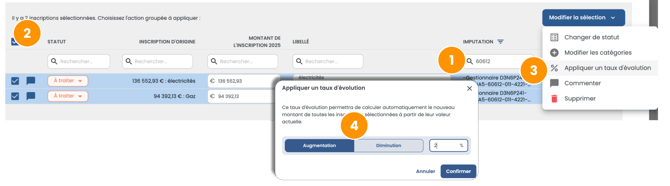
- Commenter
Exemple : j'ai ajouté des nouvelles inscriptions dans ma saisie et je souhaite que ma.on collègue ou manageuse.er valide mes nouvelles entrées avant de passer les statuts en "prêt". Je sélectionne les inscriptions avec la mention "Nouvelle inscription" et je choisis "commenter" dans les actions groupées. Dans le commentaire, je peux également taguer un utilisateur de la plateforme.
Attention : Chaque inscription commentée avec une mention d'utilisation déclenche une notification individuelle par inscriptions.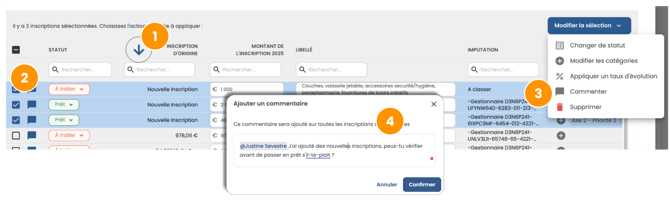
- Supprimer des inscriptions en masse
Exemple : j'ai terminé ma saisie et je souhaite supprimer toutes les inscriptions qui ne sont pas utilisées cette année. Avec le champ de recherche, je cherche toutes les inscriptions qui ont un montant égal à 0. Je fais une sélection multiple et dans les actions groupées, je sélectionne "Supprimer".
Attention : une suppression d'inscription est définitive.