
Sommaire
- Pas à pas : ajouter un utilisateur
- Les actions à connaître
- Les accès aux modules et les rôles complémentaires
- Les accès aux périmètres de données
- Particularités des utilisateurs en connexion SSO
- Cas spécifique des données nominatives
Pour accéder à l'espace de gestion des utilisateurs, cliquez sur "Réglages" (symbole ⚙️ ) → puis "👥 Utilisateurs" pour ouvrir la page de gestion des utilisateurs.
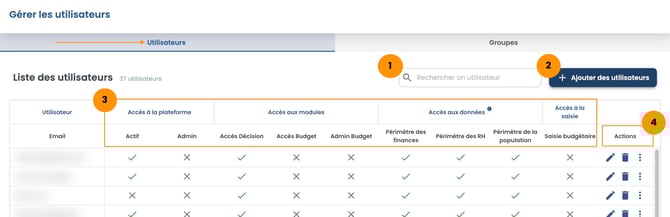
- Zone de recherche des utilisateurs
- Ajouter un utilisateur ou ajouter plusieurs utilisateurs
- Comprendre les icônes des rôles utilisateurs dans Manty
- Faire une action sur un utilisateur (modifier, supprimer, (r)envoyer le lien d'activation, récupérer le lien de réinitialisation du mot de passe)
Pas à pas : ajouter un utilisateur
Les actions à connaître
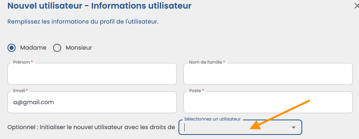
- Initialiser un nouvel utilisateur avec les droits d'un autre utilisateur : Lors de la création d’un utilisateur, vous pouvez initialiser ses accès aux modules, ses rôles complémentaires et ses droits d’accès aux données en les dupliquant depuis un utilisateur existant. Vous pourrez ensuite ajuster ces droits préremplis pour le nouvel utilisateur, sans modifier en aucun cas les droits de l’utilisateur de référence.
-
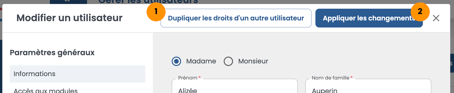
Modifier un utilisateur existant : pour un utilisateur déjà existant, vous pouvez modifier ses droits manuellement ou les importer depuis un autre utilisateur (1). Pensez toujours à appliquer les changements (2) afin de ne pas perdre vos modifications.
- Ajouter plusieurs utilisateurs : lire l'article
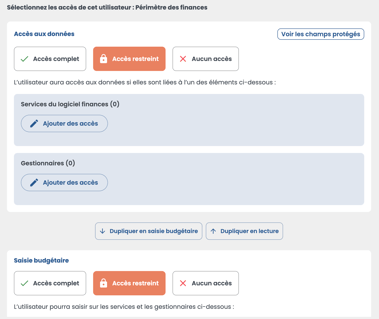
- Dupliquer les droits en saisie / en lecture : pour les utilisateurs disposant d’un accès au module Budget, l’étape de sélection des accès au périmètre Finances consiste à définir à la fois les données consultables (Accès aux données) et les données sur lesquelles l’utilisateur peut saisir (Saisie budgétaire). Pour faciliter la configuration et garantir une cohérence entre lecture et saisie, vous pouvez configurer l’un de ces deux accès, puis le dupliquer sur l’autre. Chaque accès peut ensuite être ajusté individuellement.
Les accès aux modules et les rôles complémentaires
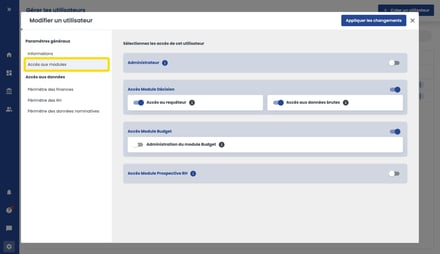
| Administrateur |
L’administrateur peut créer et modifier des utilisateurs, leurs droits d’accès et périmètres. Sur décision, il peut gérer les dossiers et accéder à l'espace administrateur. Les administrateurs n’ont pas automatiquement accès au détail des données, et sont soumis aux droits d’accès aux données, au même titre que les autres utilisateurs. |
| Accès au module Décision | L’accès au module Décision donne accès à la page des tableaux de bord et permet de consulter les tableaux de bord en fonction de leurs droits de partage. |
| Accès au requêteur |
Rôle complémentaire du module Décision autorisant l’utilisateur à créer et modifier des indicateurs. Sans ce droit, les utilisateurs ne peuvent que consulter les tableaux de bord existants. |
| Accès à la donnée brute |
Rôle complémentaire du module Décision donnant accès aux données détaillées à l’origine d’un indicateur, dans la limite des périmètres d’accès aux données qui seront ensuite configurés. L’accès à la donnée brute peut également être restreint spécifiquement pour certains indicateurs. (Pour en savoir plus, cliquez ici !). |
| Accès au module Budget | L’accès au module Budget ouvre l’accès aux pages de saisie budgétaire. Les périmètres de données accessibles sont ensuite précisés pour chaque utilisateur, en fonction des droits qui lui sont accordés. |
| Accès à l'espace DAF | Rôle complémentaire du module Budget donnant une vue d’ensemble sur l’ensemble des éléments saisis dans Manty Budget et à l'Espace "Vue espace DAF" |
| Administration des saisies | Rôle complémentaire du module Budget permettant de modifier les inscriptions dans Manty Budget, même lorsque la saisie est fermée pour les autres utilisateurs, ainsi que de mettre à jour les dates clés affichées sur la page d’accueil. |
| Gestion des catégories | Rôle complémentaire du module Budget permettant de créer, renommer et supprimer des catégories dans Manty Budget. |
|
Gestion du cadrage |
Rôle complémentaire du module Budget permettant de modifier les valeurs de cadrage affichées dans Manty Budget. |
| Gestion des budgets |
Rôle complémentaire du module Budget permettant d’ajouter de nouveaux budgets et de gérer les paramètres de saisie budgétaire. Ce rôle ne peut être attribué que par les équipes Manty et n’apparaît pas dans l’interface des administrateurs Manty. |
| Accès Module Prospective RH | L'accès au module Prospective RH implique l'accès à l'ensemble des données de paie, de carrière et d'absentéisme ainsi qu'aux données nominatives. |
L'accès aux données
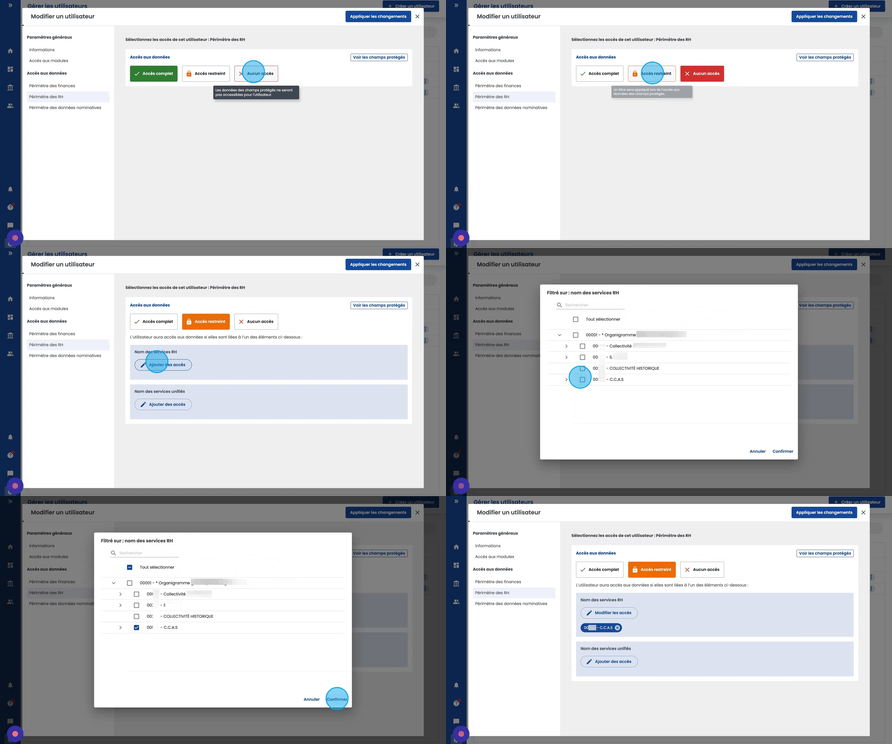
Pour chaque périmètre de logiciel métier, vous pouvez modifier les droits d'accès attribués :
- Accès complet
L'utilisateur aura un accès complet/total aux données liées au périmètre en question - Accès Restreint
L'utilisateur aura un accès restreint aux données du périmètre métier en question en fonction de l'organigramme.
C'est à vous de restreindre l'accès en choisissant par exemple un ou plusieurs services de l'organigramme RH ou Finances, un ou plusieurs gestionnaires, groupes valideurs, services bénéficiaires comptables etc. - Aucun accès
L'utilisateur n'aura pas accès aux données liées au périmètre métier en question
Particularités des utilisateurs en connexion SSO
Si vous le souhaitez, vous pouvez configurer les authentifications via SSO. Pour cela, référez-vous à la documentation dédiée à la mise en place.
Une fois cette configuration effectuée, la création de nouveaux utilisateurs suit globalement les mêmes étapes que celles présentées précédemment, avec quelques particularités :
- Lors de l'ajout d'un nouvel utilisateur, assurez-vous que la case "connexion SSO" est bien activée.

- Lors du premier envoi d’e-mail, les utilisateurs ne reçoivent pas un message leur demandant de créer un mot de passe, mais un e-mail d’invitation à se connecter pour la première fois à la plateforme.
- Dans le tableau des utilisateurs, les icônes de la colonne "actif" sont systématiquement affichées avec un coche vert pour les utilisateurs utilisant l'authentification unique (SSO). Cela s'explique par le fait que, dans ce contexte, ces utilisateurs sont considérés comme activés par défaut, l'activation initiale étant liée à la création du mot de passe pour les comptes non-SSO.
- Depuis le tableau de gestion des utilisateurs, les options disponibles pour un utilisateur ne permettent pas de lancer une demande de réinitialisation de mot de passe : vous pouvez uniquement renvoyer l’e-mail d’invitation.
Cas spécifique des données nominatives
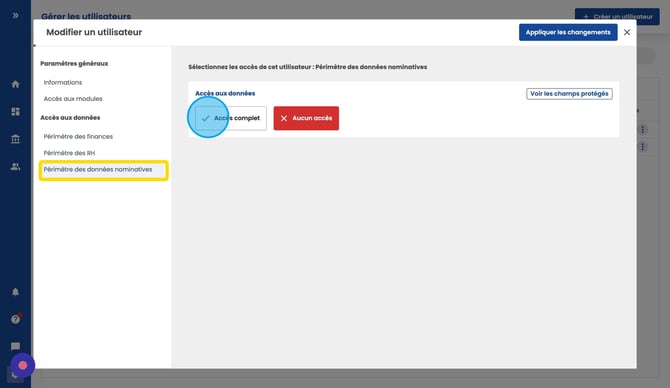
En installation initiale, le périmètre des RH ne contient pas les données nominatives.
C'est un périmètre additionnel à ajouter à votre demande sur le périmètre RH.
Par défaut lors de l'ajout du périmètre des données nominatives, tous les utilisateurs sont initialisés avec "Aucun accès".
→ Sélectionnez "Accès complet" pour autoriser l'accès aux données nominatives à l'utilisateur.
FAQ : Que se passe-t-il lorsqu'on supprime un utilisateur ?
Lors de la suppression d’un utilisateur :
-
Son compte d’accès à Manty est révoqué : il ne peut plus se connecter ni consulter les tableaux de bord (sauf en lien public)
-
Les envois programmés adressés et créés par cet utilisateur sont arrêtés.
-
Si l’utilisateur supprimé était propriétaire de tableaux de bord ou d’alertes, la propriété de ces éléments est transférée par défaut à l’utilisateur à l’origine de la suppression.