
Sommaire :
Son objectif principal est de :
- Faciliter les analyses récurrentes grâce à des regroupements et correspondances uniformisés.
- Améliorer l'usage des valeurs dans les requêtes et indicateurs en offrant une arborescence claire et pertinente.
- Personnaliser l’affichage de vos valeurs en créant les regroupements adaptés à votre collectivité.
Composition de la Page
Visuellement, la page est structurée en trois zones principales :
1. Sélection du domaine de données (En haut à droite)
Un menu déroulant en haut à droite vous permet de choisir :
- Le logiciel métier concerné.
- Le domaine de valeur spécifique
(Exemple : [Nom du logiciel] - Absence ; [Nom du logiciel] - Statuts des factures).
Si vous travaillez sur les domaines « services actualisés », «Services unifiés» ou «Composantes de paie», cette mise en page n’est pas disponible.
2. Le Panneau "Valeurs sources à classer" (À gauche)
Ce panneau affiche les valeurs sources provenant de votre logiciel métier qui ne sont pas encore classées dans un regroupement.
- Ces valeurs ne peuvent pas être créées, éditées ou supprimées.
- Vous y trouvez différentes vues :
- Toutes : Toutes les valeurs non classées.
- Nouvelles : Les valeurs apparues au cours des 30 derniers jours.
- Masquées : Les valeurs non classées que vous avez volontairement cachées pour ne pas apparaître dans les filtres ou regroupements.
Retrouvez plus d'explications sur cette notion dans les exemples en bas de page.
3. Le Panneau "Correspondances dans Manty" (À droite)
Ce panneau affiche l'organisation structurée des valeurs via les regroupements et sous-regroupements visibles ensuite dans les requêtes et les indicateurs.
- Regroupements auto-créés par Manty : Identifiables par un engrenage sur l'icône de dossier.
- Regroupements personnalisés : Créés par vous.
Mettre 1 valeur par sous-regroupement ou mettre plusieurs valeurs dans un sous-regroupement ?
Le format de regroupement que vous choisissez de mettre en place est déterminant, car il va directement façonner la manière dont vos données seront affichées :
- Dans les Requêtes : Les filtres affichent uniquement les regroupements (et sous-regroupements) et non les valeurs sources. Cela clarifie l'arborescence des filtres.
👀 Retrouvez plus d'explications sur cette notion dans les exemples en bas de page - Dans les Indicateurs : Vous pouvez grouper vos données par un champ, ce qui affichera l'ensemble des groupes et sous-groupes définis dans cette table.
(Ex : Groupement par "Absence médicale")
Actions Possibles
|
Action |
Description |
Comment faire |
|
Créer un Regroupement |
Créer une nouvelle catégorie pour organiser les valeurs. |
Utilisez le bouton en haut à droite. |
|
Déplacer une Valeur |
Classer une valeur source dans un regroupement. |
Glissez-déposez la valeur du panneau de gauche vers le regroupement souhaité à droite. |
|
Déplacer un Regroupement dans un autre regroupement |
Créer un sous-regroupement. |
Glissez-déposez un regroupement dans un autre regroupement. |
|
Remonter un sous-regroupement d’un niveau |
Transformer le sous-regroupement en regroupement |
Glissez-déposez un élément du regroupement vers le haut de la zone des regroupements (en dehors des regroupements existants). |
|
Modifier un Regroupement Manty |
Adapter un regroupement suggéré à vos besoins. |
Modifiez le regroupement et déplacer les valeurs sources qui le composent comme vous le souhaitez. |
|
Supprimer un Regroupement |
Retirer un regroupement (ne supprime pas les données sources). |
La suppression d'un regroupement entraîne les conséquences suivantes :
|
|
Rechercher une Valeur Source |
Trouver rapidement une valeur source. |
Utilisez la zone de recherche dans le panneau "Valeurs sources à classer". |
|
Rechercher une Valeur ou un Regroupement |
Trouver rapidement un regroupement, sous-regroupement ou une valeur classée. |
Utilisez la zone de recherche dans le panneau "Correspondances dans Manty". |
Quelques exemples
1/ Triez des valeurs sources dans des regroupements.
2/ Créez une arborescence de regroupement et sous regroupements
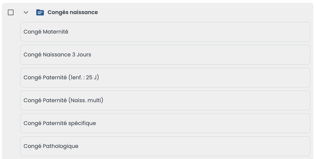
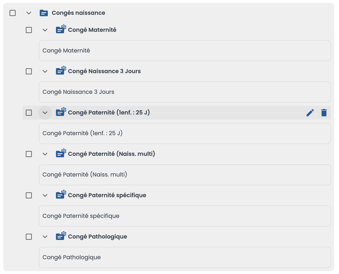
Dans vos arborescences, vous disposez de deux options : placer directement les valeurs sources dans un même regroupement ou les répartir dans des regroupements individuels. Le mode de classement choisi va influencer la façon dont les données s’afficheront dans vos graphiques.
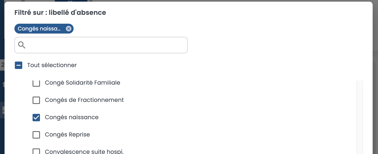
Mettre plusieurs valeurs dans un regroupement
Lors de l'utilisation d'un regroupement dans une requête :
- Regroupement des valeurs sources : Vous avez la possibilité d'intégrer directement les valeurs sources dans le regroupement.
- Filtrage dans la requête : Si vous appliquez un filtre sur ce champ dans votre requête, seul le nom du regroupement sera visible (les valeurs sources qui le composent ne s'afficheront pas).
- Consultation du graphique : Le graphique affichera uniquement le nom du regroupement, présentant le cumul de toutes les données associées aux valeurs sources qu'il contient.
- Affichage des données brutes : Dans le détail des données brutes, seul le nom du regroupement apparaîtra dans le libellé.
.gif?width=670&height=377&name=GIFS%20(2).gif)
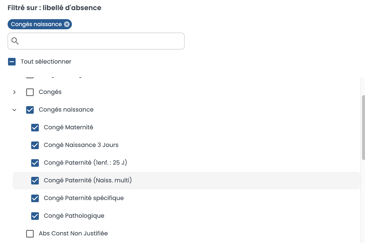
Mettre une valeur par sous-regroupement
- Regroupement des valeurs sources : Vous pouvez organiser les valeurs sources en les ajoutant au sein de sous-regroupements distincts.
- Filtrage dans la requête : Lorsque vous créez une requête avec un filtre appliqué sur ce champ, tous les libellés d'absence des sous-regroupements sont visibles, vous permettant de sélectionner ceux à inclure.
- Consultation du graphique : En consultant le graphique (par exemple, en utilisant l'affichage des données en arborescence), vous avez accès au détail de chaque valeur source, jusqu'aux données brutes.
.gif?width=670&height=377&name=GIFS%20(3).gif)
Masquer une valeur source.
Vous pouvez décider qu’une valeur source ne soit jamais affichée dans les indicateurs ni dans les requêtes, que ce soit comme filtre ou comme groupe de requête.
⚠️ À noter sur les valeurs masquées :
- Utilité : Masquer une valeur permet de limiter son affichage dans les filtres ou lors d'un groupement dans un indicateur.
- Impact sur les calculs : Masquer une valeur ne déduit pas son montant des calculs globaux si elle contient des données. Pour exclure des données des calculs, par exemple un budget annexe, vous devez appliquer des filtres dans votre requête ou indicateur.
- Bonne pratique : Masquez les valeurs obsolètes (ex. : anciennes dénominations) qui n'apportent plus d'information pertinente et pourraient perturber les lecteurs.