
Pourquoi utiliser le Requêteur ?
Le Requêteur est un outil qui permet de construire des indicateurs à partir des données issues de vos logiciels métiers. Il vous aide à sélectionner la donnée à analyser, à croiser les données selon différents axes d’analyse et à appliquer des filtres pour cibler un périmètre précis. Vous pouvez ensuite générer, visualiser et enregistrer le résultat sous forme de visualisations personnalisables dans un tableau de bord.
Comment bâtir une requête ?
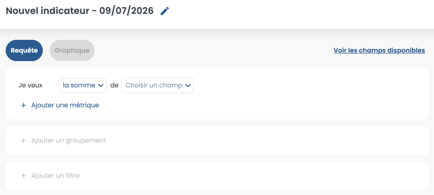
La construction d'un indicateur repose sur une structure simple sous forme de phrase :
Je veux [Opérateur et Métrique] + Groupé par [Axe de croisement] + Filtré sur [Périmètre].
Le pas à pas détaillé
Étape 1 : Définir la ou les métriques ("Je veux")
La métrique est la donnée que vous souhaitez mesurer ou analyser.
- Cliquez sur le menu déroulant à côté de Je veux pour choisir votre opérateur mathématique : la somme, la moyenne, le nombre ou la liste.
- Cliquez sur Choisir un champ. Un panneau de survol de l'application s'ouvre, listant tous vos logiciels métiers connectés.
- Recherchez votre donnée : naviguez manuellement dans l'arborescence de vos logiciels (ex: Logiciel des Finances) ou utilisez la barre de recherche (ex: tapez "Mandaté").
- Sélectionnez le champ souhaité (ex: Montant mandaté ou Salaire brut chargé), puis cliquez sur Confirmer.
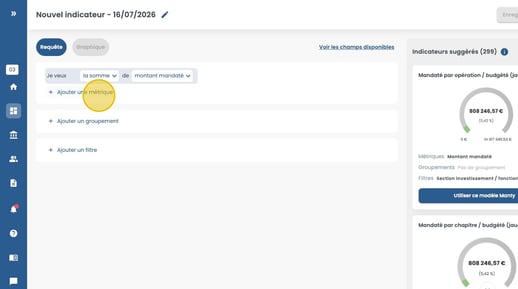
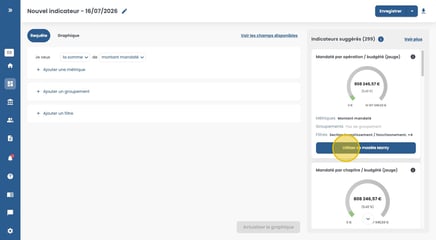
💡 Appuyez-vous sur nos modèles : Dès que vous ajoutez une métrique, le panneau Indicateurs suggérés à droite se met à jour en temps réel pour vous proposer des indicateurs clés en main adaptés à votre requête. Vous pouvez cliquer sur Utiliser ce modèle Manty à tout moment pour générer la requête modèle.
Étape 2 : Croiser vos données ("Groupé par")
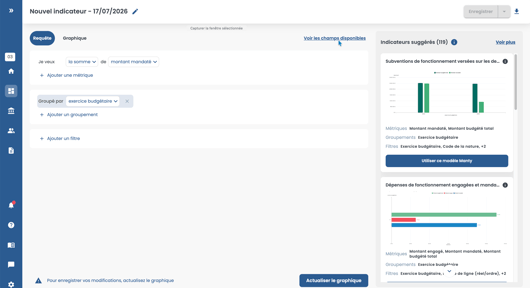
Le groupement permet de ventiler votre métrique selon un axe d'analyse précis (par service, par chapitre, par année...).
- Cliquez sur + Ajouter un groupement.
- Sélectionnez l'axe métier souhaité (ex: Nom des services finances, Chapitre, Libellé d'absence ...).
- Vous pouvez ajouter plusieurs groupements ; veillez toutefois à préserver la lisibilité de vos résultats. Un nombre trop important de groupements peut brouiller la lecture, en particulier sur un histogramme.
Étape 3 : Filtrer les données pour cibler votre périmètre ("Filtré sur")
Les filtres sont indispensables pour isoler l'information utile et éviter d'analyser des données hors sujet.
- Cliquez sur + Ajouter un filtre.
- Recherchez le champ temporel ou sectoriel désiré (ex : Exercice budgétaire ou Service).
- Ajoutez autant de filtres que nécessaire pour bien cadrer le périmètre de votre indicateur.
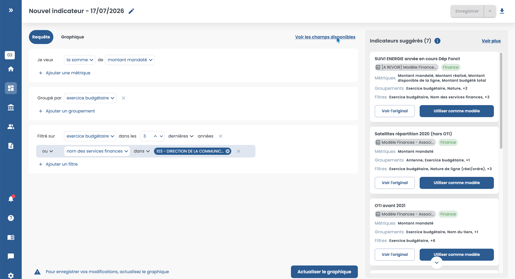
⚠️ Note : Privilégiez les filtres dynamiques. Plutôt que de figer une année civile (ex: 2026), sélectionnez l'option Égal à l'année en cours, L'année dernière ou Dans les 3 dernières années.
L'utilisation d'un filtre dynamique garantit la pérennité de votre indicateur. Lorsque votre collectivité passera à l'exercice suivant, le graphique s'actualisera tout seul sans intervention de votre part.
Étape 4 : Générer et enregistrer votre indicateur
-
Cliquez sur le bouton Générer le graphique (ou Actualiser le graphique) en bas de l'écran pour afficher votre tableau de données et faire apparaître votre indicateur.
-
Si vous créez une requête depuis le Requêteur, un nom par défaut est proposé pour l'indicateur. Pour le modifier, cliquez sur le titre afin de l'éditer.
-
Profitez d’un large éventail d’options pour ajuster le type de graphique, la légende, les couleurs, l’affichage des libellés et bien d’autres paramètres de visualisation.
💡 Pour aller plus loin, consultez la page « Comment créer, copier, modifier et ajouter des indicateurs ? » qui détaille l’ensemble des possibilités.
-
Enfin, enregistrez votre indicateur dans un tableau de bord. Cliquez sur Enregistrer. Sélectionnez le tableau de bord dans lequel vous souhaitez l’ajouter en le cochant (ou créez un nouveau tableau de bord), puis cliquez sur Ajouter en bas à droite.
Aller plus loin : Configurer des filtres complexes (Filtres ET / OU)
Pour répondre à des besoins d'analyses croisées avancées notamment en RH ou en Finances, vous pouvez structurer des conditions logiques complexes directement dans le bloc de filtrage.
- Cliquez sur + Ajouter un filtre pour ajouter un premier filtre à votre requête.
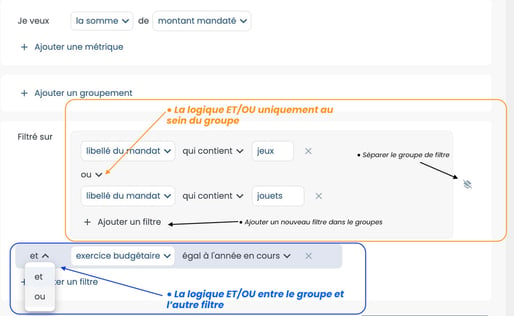
- À droite de votre ligne de filtre, cliquez sur les options pour Transformer en groupe.
- Vous pouvez désormais configurer une condition Ou (ou une condition Et) à l'intérieur de ce sous-groupe ou pour tous les filtres
-
Vous pouvez ajouter de nouveaux filtres à deux niveaux, selon la précision souhaitée :
- À l'intérieur d'un groupe de filtres existant : Le nouveau filtre adopte automatiquement la logique (ET ou OU) déjà définie pour ce groupe. Il est alors combiné avec les autres filtres du groupe selon la règle de calcul établie pour l'ensemble du bloc.
- En dehors d'un groupe existant : Vous créez une nouvelle condition. Vous devez alors définir explicitement l'opérateur (ET ou OU) qui articulera ce nouveau filtre par rapport au groupe complet déjà existant. Cela permet de définir si le résultat doit valider à la fois le groupe et le nouveau filtre (ET), ou bien l'un ou l'autre (OU).
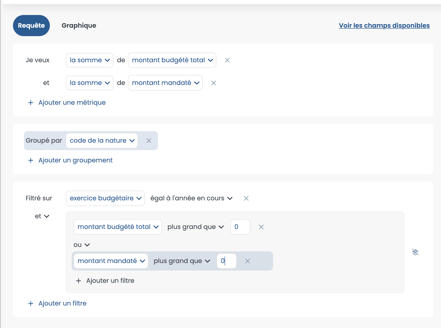
Exemple de requête avec filtre en OU
- Analyse approfondie des lignes budgétaires : faire apparaître les lignes pour lesquelles le montant mandaté OU le montant budgété total est différent de 0 (même si l’un des deux montants est égal à 0).
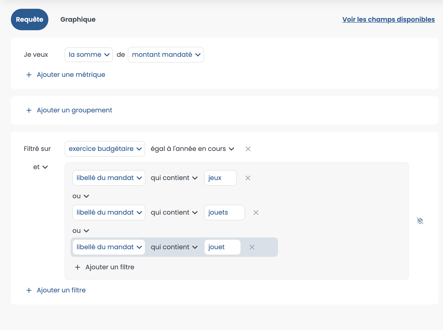
- Rechercher des mandats spécifiques : filtrer les libellés contenant les termes précis (« jeux » ou « jouets » par exemple) pour regrouper facilement des dépenses liées à des thématiques similaires.
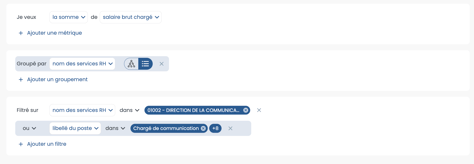
- Analyse de la masse salariale par périmètre : consulter la répartition des coûts en ciblant soit un ensemble de services, soit des profils spécifiques, permettant une analyse consolidée de l'activité ou un focus détaillé sur un poste.
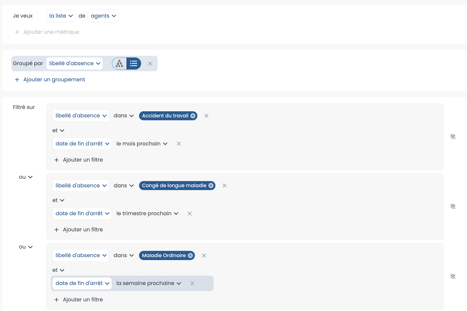
- Gestion proactive des retours d’arrêt : repérer les agents en fonction du motif et de la durée de leur absence afin d’anticiper les rendez-vous de réinsertion. Par exemple, vous pouvez prévoir un suivi au trimestre pour une maladie longue durée, au mois pour une maladie professionnelle et a la semaine pour un arrêt court.
🤔 Encore quelques questions ?
N'hésitez pas à nous les poser via  sur la plateforme