
💡 Comptez une journée complète pour la réalisation de ces éléments guidés.
Une fois le paramétrage réalisé, les différentes fonctionnalités disponibles sur votre outil (Simulations et saisie d’hypothèses, Rétrospectives, Analyse de la masse salariale) seront utilisables et fiables. Dans un second temps, la réalisation des exercices guidés (transmis par votre chef de projet), vous permettront de favoriser votre montée en compétences sur l’outil, pas à pas.
Sommaire :
Tableau de suivi du paramétrage PRH
Paramétrage : Espace Personnalisation
1. Classification des rubriques de paie
4. Gestion des taux de charges patronales par défaut
5. Regroupement des services RH (Optionnel)
6. Maintenir votre organigramme SIRH à jour dans Prospective RH
Tableau de suivi du paramétrage PRH
|
Paramétrage |
Thématique |
Attendus |
✅ |
|
N°1 |
Classification des rubriques de paie ≃ 2 à 3 heures |
Valider ou ajuster l’affectation des rubriques de paie aux composantes Manty ; |
|
|
N°2 |
Classification des agents ≃ 1 à 2 heures |
Valider ou ajuster l’affectation des agents aux statuts agents Manty, récurrents, les indiciaires, les régimes de retraite; |
|
|
N°3 |
Classification des grades ≃ 1 à 2 heures |
Valider ou ajuster l’affectation des grades du SIRH aux grades officiels Manty |
|
|
N°4 |
Gestion des taux de charges patronales par défaut ≃ 10 minutes |
Valider ou ajuster les taux de charges patronales par défaut sur la CNARCL et l’IRCANTEC |
|
|
N°5 |
(Optionnel) Regroupement des services RH ≃ 15 minutes |
Si nécessaire, créer des regroupements de services RH, qui seront visibles sur les résultats de simulations ou d’analyse. |
Paramétrage : Espace Personnalisation
|
⚙️ L'onglet Personnalisation est la première étape de votre prospective RH (PRH). Cet espace va vous permettre de classifier vos rubriques de paie, le statut des agents, leurs grades, affecter des taux de charges patronales, et éventuellement regrouper des services RH. Cette étape est indispensable pour réaliser des projections, analyses et rétrospectives structurées et réalistes sur Prospective RH, et est déterminante pour les calculs générés dans vos simulations. |
L’objectif de ce document est de vous accompagner sur la vérification des éléments de personnalisation qu’il est nécessaire d’apporter à votre plateforme. En effet, nous proposons par défaut un pré-paramétrage intelligent en fonction de votre logiciel métier RH (Ciril, Astre, Sedit…).
Néanmoins, une validation du paramétrage de chaque volet de la personnalisation par un agent connaisseur de votre SIRH (rubriques de paie, agents, grades etc.) est indispensable.
À la fin de ce paramétrage, l’espace personnalisation, et les espaces suivants le composant seront donc considérés comme validés :
- Classification des rubriques de paie ;
- Classification des agents ;
- Classification des grades ;
- Gestion des taux de charges patronales par défaut ;
- Regroupement des services RH (optionnel).
|
⏱️La réalisation complète de votre « Personnalisation » (Classification des rubriques de paie, agents, grades, taux de charges patronales, regroupement de services RH) nécessite une journée de travail au total. |
Tout d’abord, après avoir cliqué sur le module “Prospective RH” dans la barre latérale gauche de navigation, nous vous invitons à cliquer sur l’onglet “Personnalisation” :
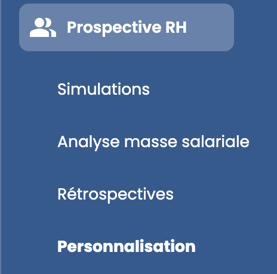
Cinq encarts de personnalisation successifs composent l’espace Personnalisation, nous allons aborder pour chaque sous-onglet, le fonctionnement des critères paramétrables et une illustration concrète.
|
💡 Veuillez noter que toute modification effectuée dans l'espace "Personnalisation" n'affectera que les simulations nouvelles ou les simulations dupliquées. 🚨En cours d’usage de la plateforme, il est nécessaire de dupliquer vos simulations existantes, après chaque modification dans l’espace Personnalisation. |
1. Classification des rubriques de paie
|
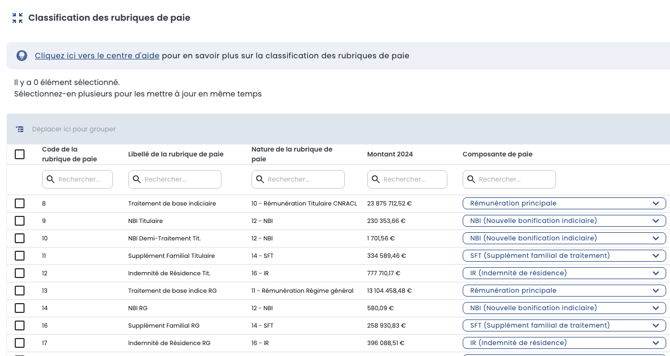
L’espace “Classification des rubriques de paie” est la première étape de votre personnalisation.
💡Si vous utilisez Décision RH : la classification des rubriques de paie dans votre espace Personnalisation PRH est synchronisée avec votre classification des rubriques de paie dans Décision RH. |
Composantes de paie (Manty):
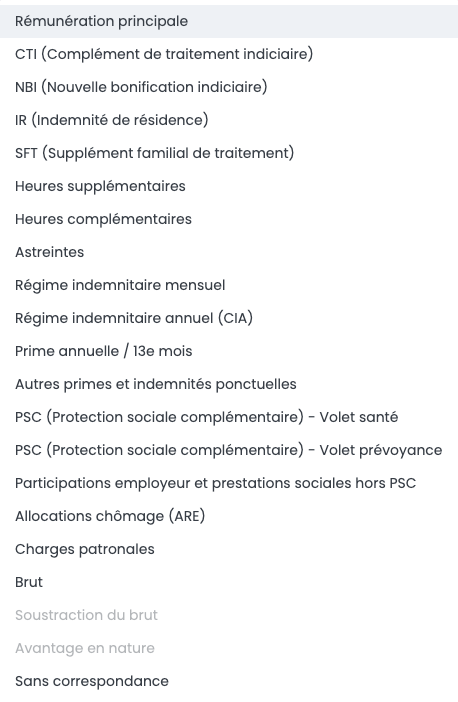
- Descriptif des éléments présents :
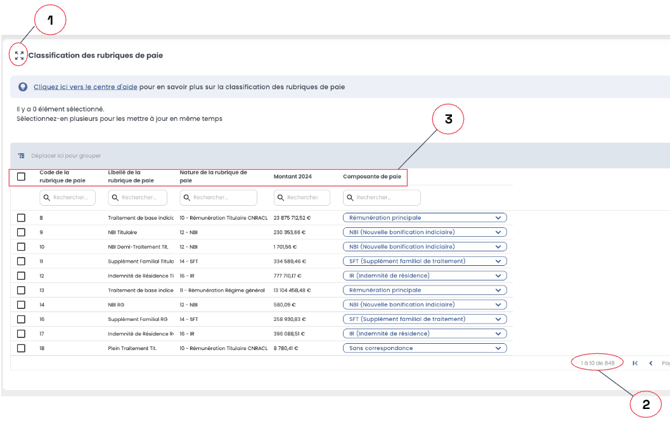
Plusieurs éléments à observer sur ce premier espace de personnalisation :
- Vous avez la possibilité d’agrandir votre écran via les 4 flèches en haut à gauche, avant le titre “Classification des rubriques de paie”.
- Vous observez le nombre total de rubriques de paie remontant dans Manty, en bas à droite du tableau
- Sur chaque ligne, une rubrique de paie avec : “code”, “libellé”, “nature”, “montant de l’année N-1”, affectée par défaut à une “composante de paie” Manty.
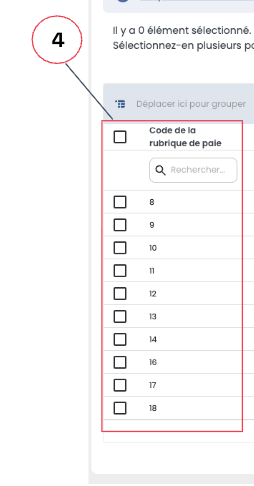
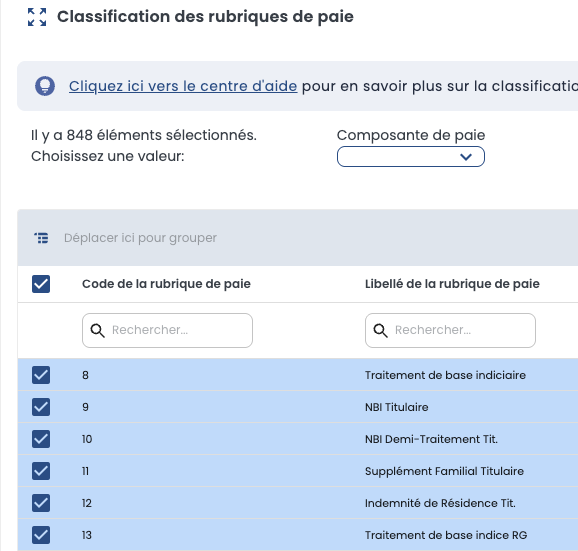
- Une fonctionnalité de sélection multiple vous permet de sélectionner plusieurs rubriques de paie à la fois, en cochant la case à gauche des lignes. Vous pourrez ainsi rattacher de manière groupée plusieurs rubriques de paie à une composante de paie.
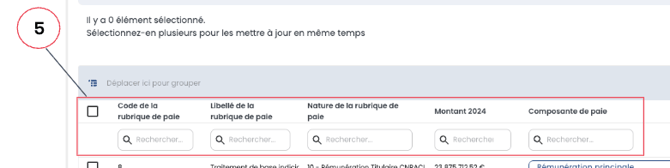
- Les barres de recherche dans les en-têtes de colonne permettent de retrouver rapidement une rubrique, un montant ou une composante en saisissant quelques caractères.
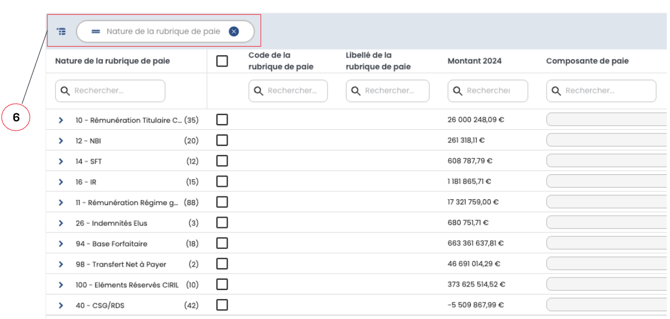
- Afin de ventiler le tableau selon un élément lié aux colonnes, tel que la nature ou le libellé de la rubrique de paie, vous pouvez faire glisser un en-tête de colonne dans le bandeau situé au-dessus du tableau. Cette fonctionnalité permet de regrouper les rubriques partageant une même notion et de visualiser rapidement le nombre de rubriques de paie associées à l’en-tête sélectionné (exemple ci-dessus : regroupement des rubriques de paie par "Nature de rubrique de paie").
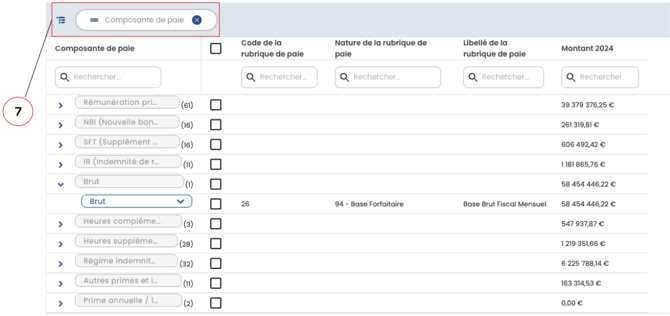
- La même action de groupement par composante de paie, permet d’observer le volume de rubrique de paie rattachées aux composantes Manty (=Avoir un état de la classification), mais également de constater les montants globaux de l’année N-1 rattachés (Exemple : 1 million d’euros pour les HS en 2024). Notez qu’il est également possible d’appliquer 2 voire 3 groupements successifs (Exemple : Composante de paie > Nature de la rubrique de paie > Libellé de la rubrique de paie).
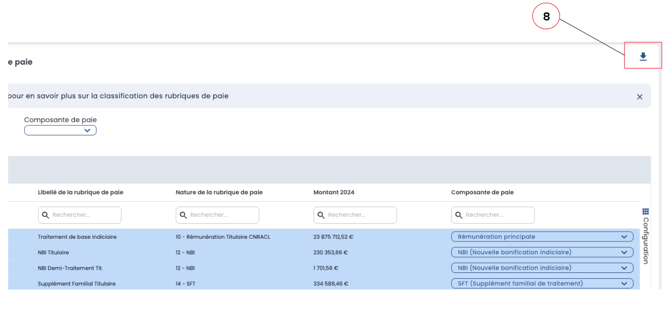
- Enfin, via le bouton en haut à droite du tableau, vous pouvez à tout moment exporter au format Excel, l’ensemble des rubriques de paie (et le fléchage actuel vers les composantes Manty), remonté depuis votre SIRH dans Manty et Prospective RH.
💡Vous avez désormais toutes les clefs pour classifier vos rubriques de paie, au sein des composantes de paie Manty !
|
⚠️Points de vigilance lors du paramétrage des rubriques de paie :
|
✍️ Exemple d’application de mon paramétrage “Classification des rubriques de paie”
Je souhaite valider les rubriques rattachées à la composante de paie “Rémunération principale”. J’observe sur cet article utilisateur, que la composante de paie “Rémunération principale”:
- Doit contenir toutes les rubriques relatives au traitement de base de tous les agents quel que soit leur statut (rubriques de demi-traitement et indemnité de coordination, rubriques de rappel et régularisations, retenues jours de carence, indemnités journalières), ainsi que les rubriques directement en lien avec la rémunération principale (rémunération congé formation, indemnité différentielle, indemnité compensatrice CSG, indemnités de congés payés des horaires et vacataires).
- Et se projette mensuellement sur la base du mois d'initialisation pour les agents récurrents.
Je peux grouper par la composante de paie “Rémunération principale”, en vue d’observer combien (61) et quelles (10 - Rémunération titulaire CNRACL, 7 - Rémunération apprentis, etc.) rubriques de paie sont attachées par défaut à cette composante de paie ?
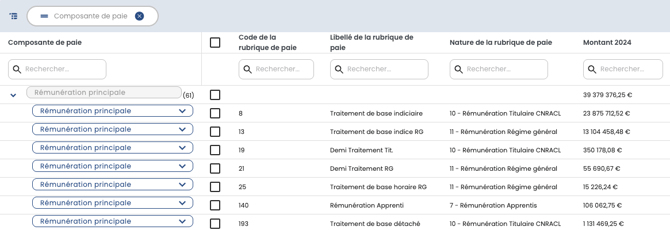
Par la suite, je peux chercher via la barre de recherche les rubriques connues et manquantes, puis les rattacher de manière groupée à ma composante de paie “Rémunération principale”.``
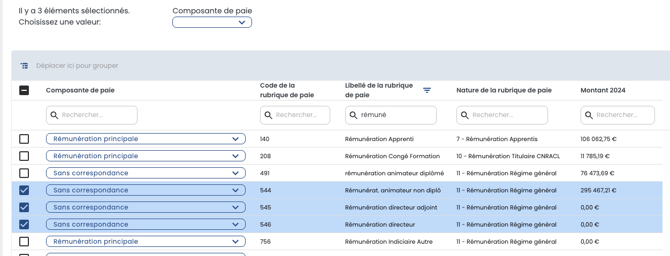
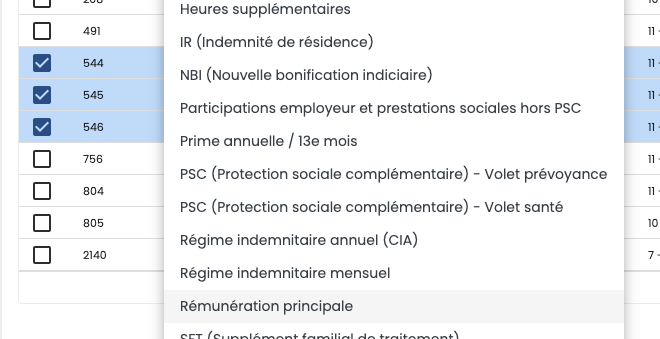
✔️ Ma composante de paie est désormais complétée.
Documentation disponible depuis le guide utilisateur : Classification des composantes de paie
2. Classification des agents
|
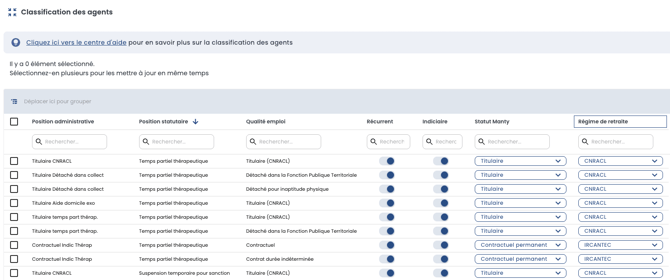
Le sous-onglet “Classification des agents” va vous permettre de classifier et affecter vos agents à la classification Manty, selon les critères suivants: Récurrents / Non récurrentsIndiciaires / Non indiciairesStatut Manty
Ces paramètres sont définis à partir des données obtenues de votre SIRH dans les champs :
⚒️Un pré-paramétrage automatique est proposé à l'initialisation de la plateforme pour ce tableau. |
2.1. Comprendre les données agents importées de votre SIRH 💡
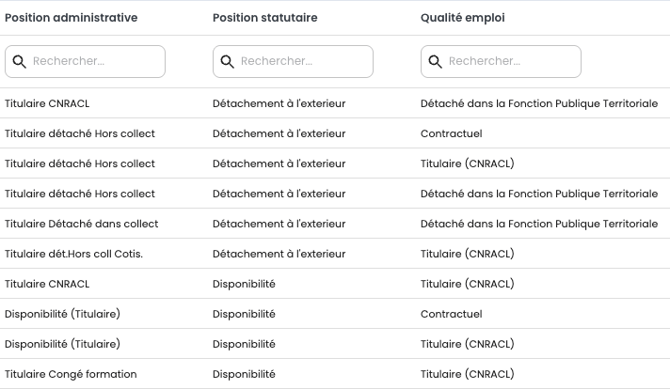
Position administrative et position statutaire :
La position administrative ou position statutaire est le lien entre un cadre d'emploi, un grade, un emploi et les droits de l'agent. Ce sont des données qui sont récupérées de votre outil SIRH.
Les positions statutaires : Activité, Détachement, Disponibilité, Congé parental…
Les positions administratives :
→ Les fonctionnaires parmi lesquels les titulaires et les stagiaires (CNRACL et IRCANTEC)
→ Les contractuels
→ Elus et collaborateurs de groupes élus, de cabinet...
→ Autres…
Qualité emploi :
La qualité emploi est le libellé supplémentaire (souvent plus descriptif) qui complète la position administrative. C'est également une donnée récupérée de votre outil SIRH.
2.2. Récurrents / Non-récurrents :
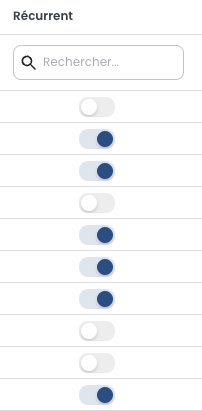 Dans PRH, une distinction est faite entre les agents « récurrents » et « non-récurrents ».
→ La notion de récurrent est une notion spécifique à Manty Prospective RH, qui n’a pas vraiment d’équivalence statutaire et dont l’objectif est de définir la façon dont la rémunération de chaque agent va être simulée/prévue.
Ainsi, le concept de récurrent / non-récurrent permet de définir la base d'initialisation (concept qui sera défini page suivante), ou encore le mois de référence lorsque vous allez réaliser une simulation.
Ce mois de référence va regrouper tous les personnels permanents, c’est-à-dire ceux qui interviennent tout au long de l'année au sein d'une collectivité. Ces derniers seront alors qualifiés comme "récurrents".
Si l'agent intervient de manière ponctuelle, sur des postes saisonniers ou encore de type vacataire, alors ce dernier sera qualifié comme "non-récurrent".
|
Pourquoi ne pas avoir repris les termes de « permanents » et « non permanents » auxquels vous êtes habitués ? Certains agents « non permanents » au regard du statut de la fonction publique territoriale seront considérés comme « récurrents » dans Manty Prospective RH parce que leur présence est prévue sur toute la période de prévision.
L’exemple type des agents non récurrents est celui des agents contractuels recrutés pour répondre à un besoin saisonnier ou occasionnel, et dont la présence n’est pas prévue sur l’ensemble de la période de prévision. Ils peuvent être indiciaires ou horaires/vacataires. |
Objectif de cette classification
–> Paramétrer la projection de la masse salariale selon la récurrence (fonctionnalité “Simulations”) :
- Des agents récurrents : Les données projetées se baseront sur le mois de référence sélectionné lors de sa création (choix entre les 3 derniers mois de paie).
- Des agents non-récurrents : Les données projetées se baseront sur les rémunérations de l'année précédente (année N-1)
Illustrations d’agents "récurrents” ou “non récurrents" :
Certains agents sont des fonctionnaires, ou contractuels qui occupent des postes stables. Ils ont des revalorisations salariales régulières (les titulaires uniquement), et sont là de manière constante toute l’année. On les appellera les “agents récurrents”.
D’autres agents, comme les maîtres nageurs sauveteurs qui s’occupent de la sécurité du lac l’été, ne sont là que quelques semaines par an, toujours en juillet/août. Et possiblement, ce ne sont pas les mêmes personnes tous les ans. On les appellera les “agents non récurrents”.
Pourquoi les distinguer ?
D’abord, dans le cadre d’une projection de masse salariale, on étudiera les agents récurrents de manière nominative (granularité de l’agent), alors qu’on étudiera les agents non récurrents par grandes masses, sur des postes (car possiblement des agents différents tous les ans, au gré des recrutements ponctuels).
Ensuite, pour les agents récurrents on projettera leur dernier salaire en date sur tous les mois de l’année N+1, puisqu’à priori ils ne seront pas rétrogradés et ne feront qu’être augmentés à partir de leur salaire actuel. En revanche pour les agents non récurrents, on a un effet de saisonnalité fort : on vient chercher les salaires mois par mois de l’an dernier sur un poste donné, et on ira le reporter mois par mois sur l’an prochain.
|
⚠️Points de vigilance lors du paramétrage des récurrents / non-récurrents :
|
2.3. Indiciaire ou non-indiciaire :
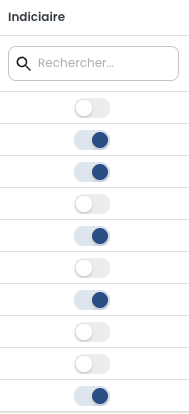
Les agents indiciaires sont ceux qui sont rémunérés sur la base d’un indice majoré, règle générale applicable aux agents de droit public, qu’ils soient titulaires ou contractuels.
Par exception, certains agents sont rémunérés en fonction de leur volume d’activité (personnels horaires et vacataires) ou sur la base d’un forfait (assistantes maternelles).
Les agents de droit privé, tels que les emplois aidés (apprentis, CUI/CAE) sont rémunérés sur la base d’un pourcentage du SMIC.
Objectif de cette classification
La rémunération des agents indiciaires est calculée sur la base de leur indice majoré et de la valeur du point. En cas d’évolution de la valeur du point, cette augmentation devra donc être appliquée à leur TBI ainsi qu’aux autres éléments de paie qui sont indexés sur cette valeur.
La rémunération des agents non indiciaires est quant à elle calculée sur le SMIC. L’augmentation de ce dernier devra donc leur être appliquée.
|
⚠️Points de vigilance lors du paramétrage des indiciaires :
|
2.4. Les statuts Manty :
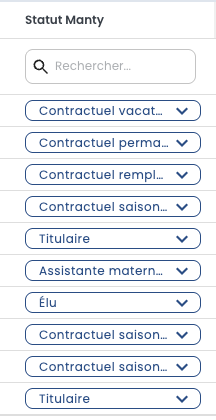
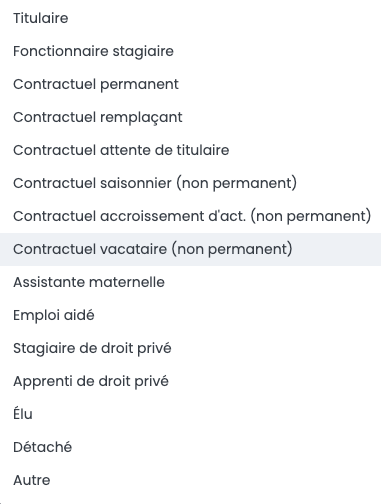
Alors que la classification des agents en récurrents et non-récurrents est propre à PRH, les statuts Manty sont alignés sur ceux du statut de la FPT. Ils distinguent notamment les fonctionnaires et les non titulaires, et au sein de cette catégorie, les différents types de contractuels en fonction de l’objet de leur contrat.
Les différents statuts Manty :
Objectifs de cette classification
Ces statuts sont structurants car ils permettent d'analyser et de suivre plus finement l'évolution de la masse salariale entre les titulaires, non titulaires ainsi que la nature de l'emploi.
Pour les non titulaires, la classification permet de dissocier les contractuels permanents des non permanents ainsi que de mieux les identifier selon leurs motifs et types d'affectation. Cette classification permet aussi de définir le mode de gestion par enveloppe ou par agent dans les simulations.
|
⚠️Points de vigilance lors du paramétrage des statuts Manty des agents : Si un agent est classé selon le mauvais statut, le salaire de l’agent ne sera pas pris en compte dans les bons indicateurs et totaux et n'apparaîtra pas dans les bons tableaux, des onglets “Rétrospective” et “Analyse de la masse salariale”. |
2.5. Régime de retraite
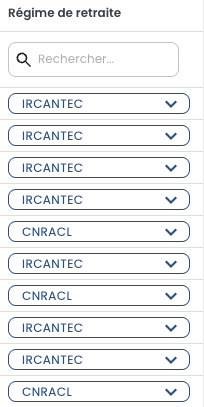
Les règles et modalités de cotisations patronales ne sont pas les mêmes selon le statut des agents.
Les agents fonctionnaires relèvent du régime spécial alors que les non titulaires (tous statuts confondus) relèvent du régime général de sécurité sociale.
Les 2 options correspondent aux régimes de retraite applicables à ces 2 grandes catégories de personnels :
- CNRACL : régime de retraite des fonctionnaires (régime spécial)
- IRCANTEC : régime de retraite applicable aux personnels non titulaires (régime général). À noter que les agents titulaires à temps non complet qui effectuent moins de 28 heures par semaine sont également rattachés à ce régime.
Objectif de cette classification
Dans PRH, les charges patronales sont calculées globalement en appliquant un taux à un montant de rémunération qui correspond à l’assiette des cotisations.
Selon les régimes, les taux et les assiettes ne sont pas les mêmes : les titulaires cotisent globalement sur le total de leur TBI et NBI alors que les contractuels cotisent globalement sur le total de leur rémunération brute. Des modalités spécifiques existent également pour les apprentis et les emplois aidés.
L’objectif de cette classification est donc de définir quel taux de charges patronales doit être appliqué à chaque agent et sur la base de quelle assiette.
|
⚠️Points de vigilance lors du paramétrage des régimes de retraite: Un agent bénéficie du mauvais régime de retraite :
|
✍️ Exemple d’application de mon paramétrage “Classification des agents”
Afin de valider la classification Manty des agents titulaires, je renseigne le terme « titulaire » dans la barre de recherche du champ « Position administrative », ce qui me permet d’identifier la majorité des agents titulaires issus de mon SIRH.
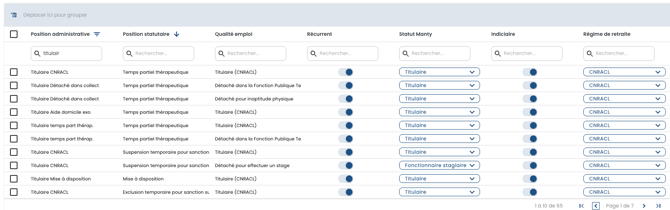
Agent par agent, je vais pouvoir désormais :
- Valider et/ou sélectionner le statut Manty ;
- Définir le statut « récurrent » ou non (critère Manty permettant d’affiner les simulations – cf. explications section 2.2) ;
- Indiquer si l’agent est indiciaire ou non ;
- Renseigner le régime de retraite de l'agent.
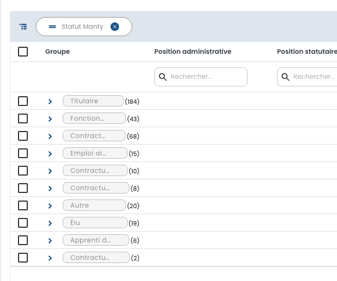
En complément, si je groupe par "Statut Manty" le tableau, cela permet de :
- Visualiser l’état des classifications à date ;
- Analyser les regroupements ;
- Corriger ou ajuster si nécessaire
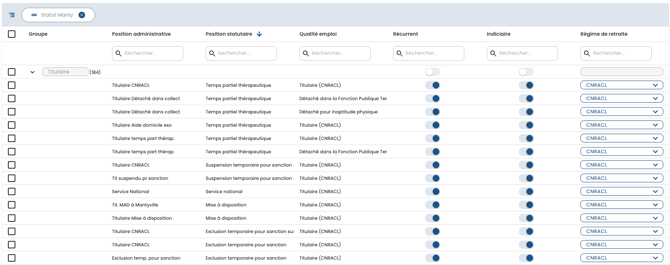
✔️ Une fois ces éléments vérifiés, ma classification des agents est désormais complétée.
Documentation disponible depuis le guide utilisateur : Classification des agents
3. Classification des grades
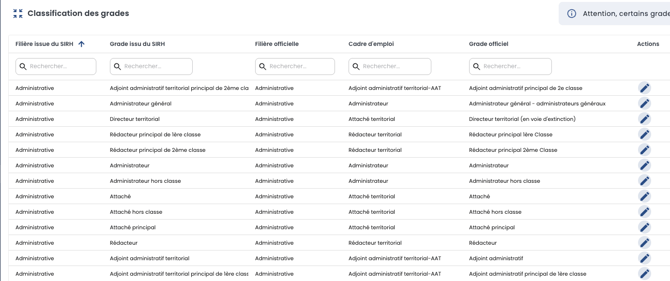
→ Les intitulés des grades présents dans les SIRH pouvant différer des intitulés officiels exacts, cette classification est nécessaire pour le bon fonctionnement des hypothèses liées au GVT (avancements d’échelons et promotions) qui se basent sur la grille indiciaire officielle.
Tout ce qui est identique aux grades officiels est relié automatiquement (environ la moitié) donc c'est un paramétrage simple et plutôt rapide.
💡 Pour toutes les filières non-officielles elles sont automatiquement classées dans la filière officielle "Autres". Pour ces filières non-officielles, il n'y a pas de paramétrage à réaliser car il n'y a pas de grade rattaché, donc pas d'avancée d'échelon.
✍️ Exemple d’application de mon paramétrage “Classification des grades”
Je constate qu’un grade n’a pas été classé par défaut. Je souhaite l’affecter à la grille uniforme des grades de Manty.
- Soit je constate que son grade n’existe pas officiellement dans la fonction publique territoriale, donc ce grade ne sera pas affecté et concerné par les avancées d’échelon dans les simulations. (En revanche, l’agent apparaîtra correctement dans les simulations).
- Soit je retrouve et affecte son grade officiel de cette manière :
- Je clique sur le crayon à droite du grade obtenu du SIRH (colonne “Actions”)
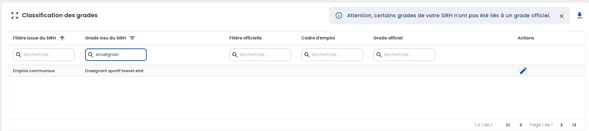
- Je déroule les catégories de filières, jusqu’à trouver le grade correspondant :
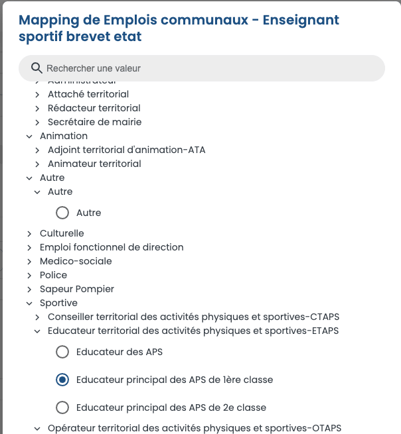
- Je confirme le choix
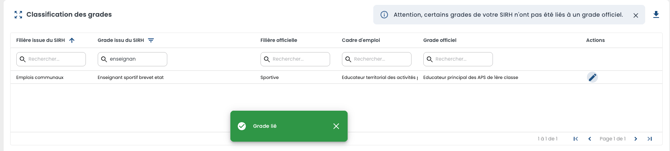
✔️ Mon grade est affecté
✔️ Une fois l’ensemble des grades vérifiés=, ma classification des grades est validée.
Documentation disponible depuis le guide utilisateur : Classification des grades
4. Gestion des taux de charges patronales par défaut
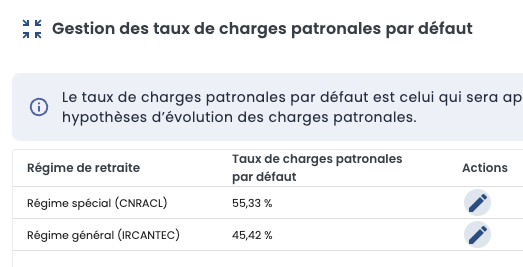
Ces tableaux de personnalisation des taux de cotisations patronales permettent leur ventilation sur les natures comptables correspondantes (résultats simulations).
✍️ Exemple de modification de mes “taux de charges patronales”:
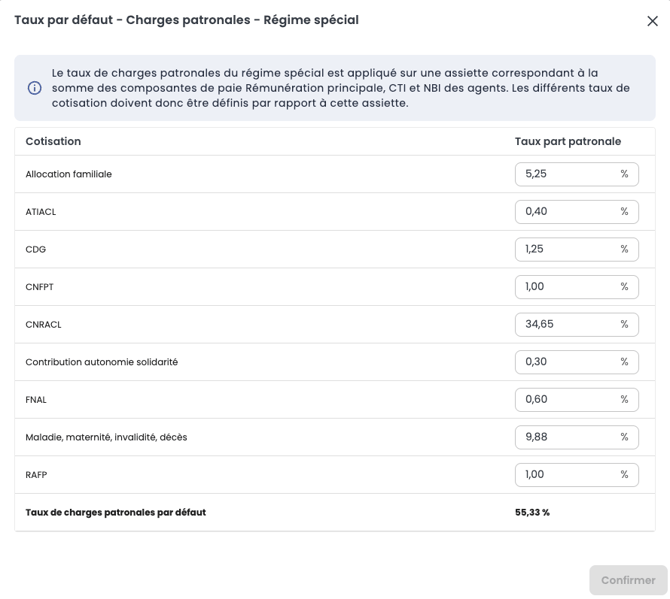
Dans la collectivité, le taux applicable à la cotisation “Versement mobilité” n’est pas de 1% mais de 1,25%. En confirmant cette modification, le taux global passe à 55,58%.

La collectivité ne paye pas la cotisation “Pôle emploi”. le taux est mis à 0. Le taux global passe à 41,42%.

Je confirme pour valider la modification des différents taux.

✔️ Une fois l’ensemble des taux vérifiés, ma personnalisation des taux de charges patronales par défaut est validée.
Documentation disponible depuis le guide utilisateur : Gestion des taux de charges patronales par défaut
5. Regroupement des services RH (Optionnel)
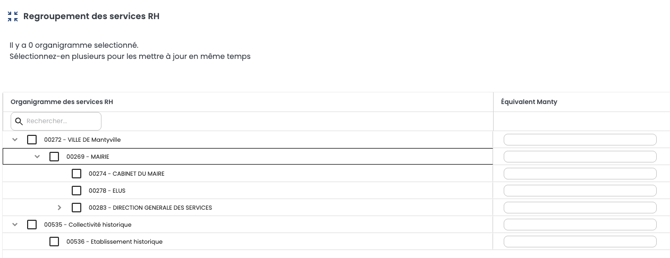
→ Le regroupement des services permet de rassembler sous un intitulé unique plusieurs services différents afin de simplifier la lecture des simulations et des analyses de la masse salariale lorsque l’on a l’habitude de regrouper certains services qui sont différenciés dans l’organigramme.
💡Il n’est pas possible de lancer une simulation sur un regroupement. En effet, le regroupement sera visible uniquement sur les résultats de vos simulations ou de vos analyses.
✍️ Exemple de regroupement de services RH :
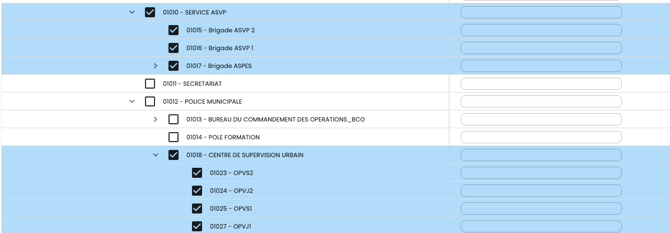
⚒️ - Si je souhaite regrouper en une même direction “Services opérationnels de sureté de la voie publique” les deux services suivants, et les “sous-services” les composant :
- 01010 - SERVICE ASVP et ses 3 sous-services (Brigade ASVP 2, ASVP 1, ASPES)
- 01018 - CENTRE DE SUPERVISION URBAIN, et ses 4 sous-services (OPVS2, OPVJ2, OPVS1, OPVJ1)
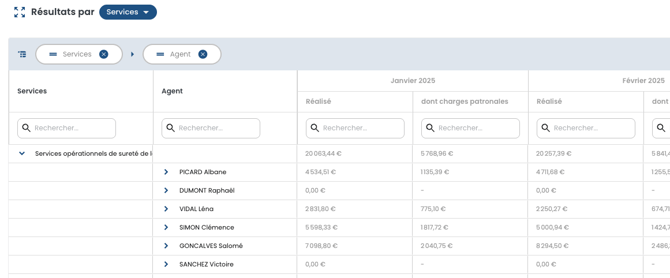
Je n’ai qu’à sélectionner les 2 services et inscrire le nouveau libellé. Celui-ci sera répercuté dans les tableaux des simulations.
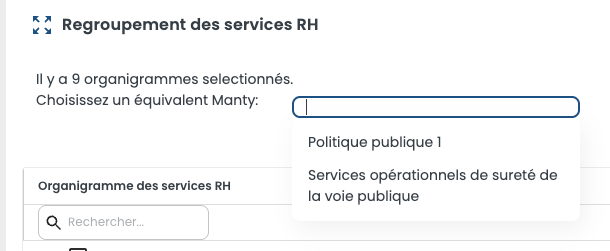
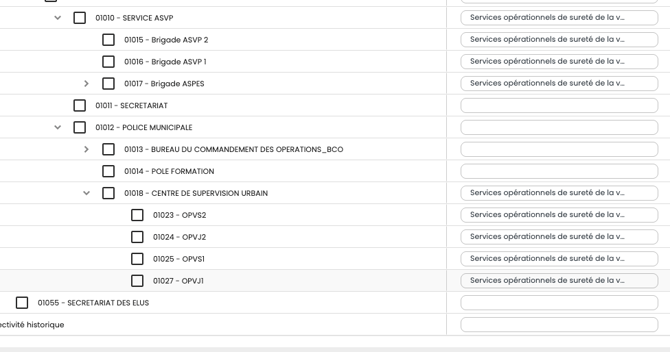
✔️Je retrouve mon regroupement de services sur mes simulations ou mes analyses, comme visible ci-dessous :
Documentation disponible depuis le guide utilisateur : Regroupement des services RH
6. Maintenir votre organigramme SIRH à jour dans Prospective RH
Contexte :
La gestion de votre organigramme est un élément indispensable afin d’obtenir une vision réelle et pérenne dans le temps. En effet, il est très probable que votre organigramme RH change régulièrement, mais que vous souhaitiez conserver un historique des données concernées.
Fonctionnalité associée :
C’est dans ce contexte que la fonctionnalité de “services actualisés” a été créée. Cette dernière va alors vous donner la capacité de créer une correspondance (un fléchage ) entre un service RH devenu inactif et un service RH existant, afin de ne pas perdre les statistiques associées à ce service.
Différents cas de figure peuvent expliquer qu’un service devienne inactif :
- Un service a changé de code et est remplacé par un nouveau service renommé
- Un service a été déplacé d'un endroit à l'autre de l'organigramme
- Un service a été réuni avec d'autres services au sein d'un nouveau service
- Un service a été créé par erreur et n'a pas lieu d'apparaître
- Un service a été dissous et les agents rattachés à ce service appartiennent désormais à un/des autre(s) service(s)
- Un service a été supprimé (arrêt de l'activité)
Conséquence sur Manty :
Même si les intitulés sont parfois identiques, pour le logiciel RH (ainsi que pour Manty) cela devient deux services différents : un actif, l’autre inactif.
Étant donné que Manty n’extrait que les services RH actifs, il n’est plus possible de requêter sur l’ancien service, mais uniquement sur les éléments rattachés à la nouvelle structure.
Suite aux situations décrites ci-dessus, l'historique de vos données lié à ces services (au sein de votre SIRH) n’est désormais plus pris en compte lorsque vous réalisez des requêtes sur Manty. Il devient alors indispensable de “réorganiser” vos services au sein de la plateforme Manty pour faire correspondre l'ancien service, devenu inactif, avec le nouveau service (actif) !
Mode opératoire :
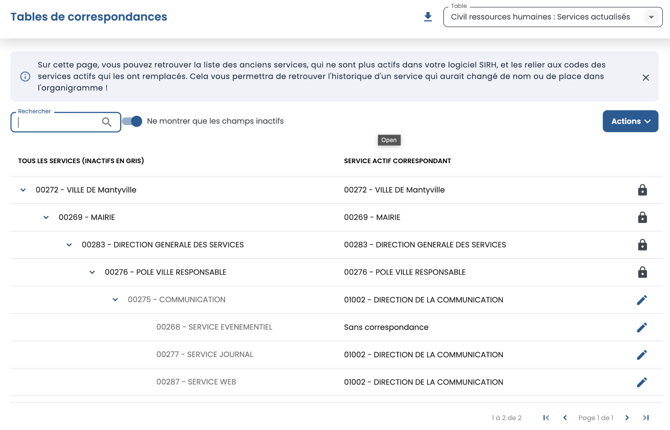
- Rendez-vous dans l’espace Réglages > Table de correspondance > Services actualisés
- La colonne de gauche “Tous les services” comprend les services actifs et inactifs de votre logiciel RH. La colonne de droite “Service actif correspondant” est la représentation que vous en ferez sur Manty :
- Si ce second champ est complété, cela signifie que le service issu de votre logiciel RH est bien rattaché à un service sur Manty
- Si ce second champ comprend “Sans correspondance” cela signifie que le service présent sur la colonne de gauche n’est rattaché à aucun service actif
- Cliquez sur la modale “Ne montrer que les champs inactifs” afin ne voir que les services concernés par une réorganisation et devant donner lieu à un mapping
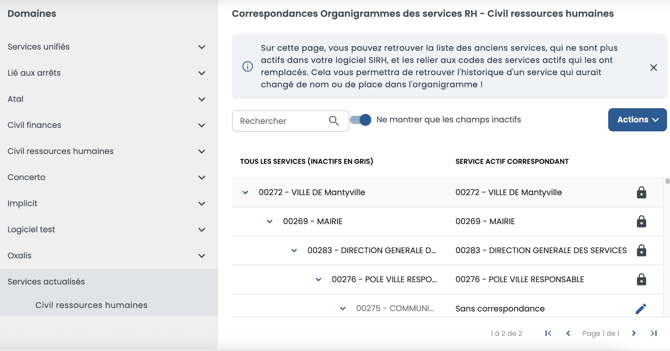
 à droite du libellé "Sans
correspondance",
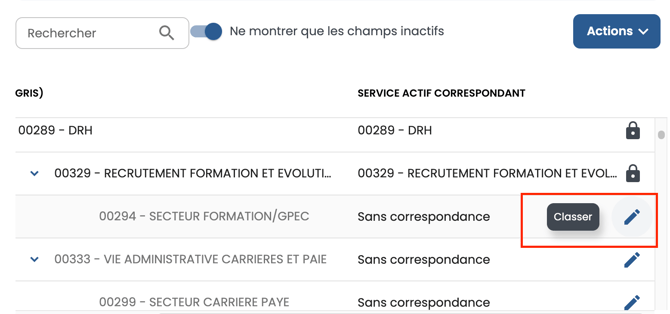
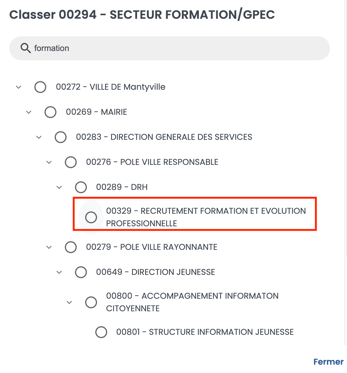
5. Rattachez le service inactif à un service existant en sélectionnant le service dans le menu
qui s'ouvre. Il est possible aussi de choisir "exclure des résultats" dans le cas où un service a été supprimé et non remplacé. La correspondance est alors automatiquement mise à jour
suite à votre sélection.
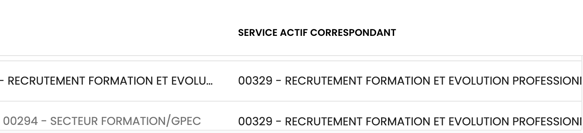
6. Dès lors que les services inactifs sont reliés aux services actifs, un nouveau message s'affiche
sur la page :

7. Cliquez sur “Oui” afin que ces changements soient confirmés et visibles sous 24h sur la
plateforme.
Maintenance des services actualisés :
- Les administrateurs de la plateforme Manty de votre collectivité recevront tous les 15 jours un e-mail pour les alerter sur les services devenus "obsolètes" c'est-à-dire inactifs et sans correspondances dans la plateforme.
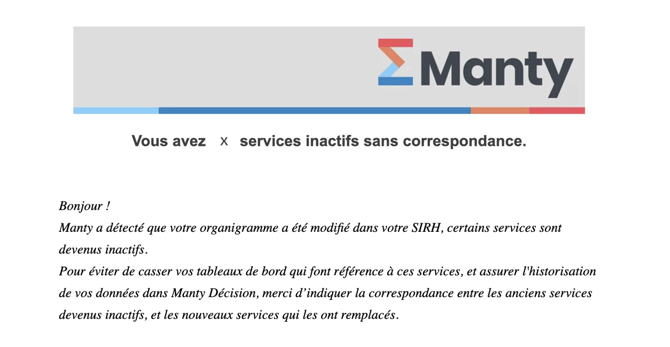
- L'e-mail propose également un tutoriel pour réorganiser l'organigramme RH sur la plateforme Manty :
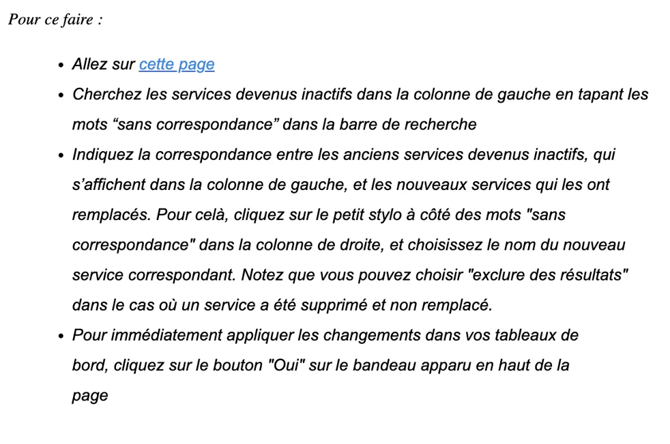
La documentation pour vous aider : Comment gérer la mise à jour des services de votre organigramme sur Manty ?
 → ✅
Vous venez d’achever le paramétrage de votre outil Prospective RH, bravo pour le chemin parcouru !
N’hésitez pas à faire un retour à votre référent Manty pour lui transmettre ce succès, faire le lien avec la construction d’indicateurs sur votre plateforme, et poursuivre le projet avec la réalisation des exercices (1 à 4) sur votre module Prospective RH.
