
Comment paramétrer et analyser une simulation pluriannuelle ?
Créez une simulation de type "Proposition budgétaire" pour profiter de la pluriannualité
Note : Cet article présente le fonctionnement spécifique des simulations étalées dans le temps. Pour découvrir les étapes de création de base d'une simulation (choix du périmètre, filtres), consultez le guide "créer une simulation"
Les projections pluriannuelles sont uniquement applicables et visibles dans l'onglet Général et concernent les hypothèses d'augmentations générales.
L'onglet "Résultat" de vos simulations de présente pas d'éléments de pluriannualité, il ne propose que les résultats de la simulation pour 1 année.
Naviguer entre les différents exercices
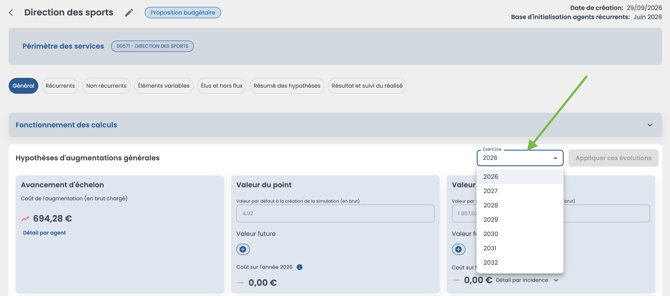
Une fois votre simulation créée, l'interface intègre un sélecteur d'exercice interactif :- Repérez le champ Exercice situé en haut à droite de votre tableau d'hypothèses d'augmentations générales
- Cliquez sur le menu déroulant pour faire apparaître la liste des années disponibles (ex: 2026, 2027, 2028...)
- Sélectionnez l'année sur laquelle vous souhaitez travailler ou dont vous souhaitez consulter les résultats
Saisir des hypothèses d'évolution par année
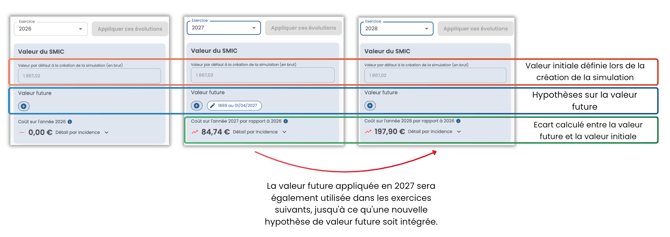
Pour chaque exercice sélectionné, vous pouvez définir des valeurs futures spécifiques sur l'ensemble des leviers (Point d'indice, SMIC, Charges patronales, etc.) :- Positionnez-vous sur l'année souhaitée via le sélecteur Exercice (exemple 2028)
- Sur la carte à modifier (ex: Valeur du point), cliquez sur l'icône "+" du champ Valeur future
- Renseignez la nouvelle valeur ainsi que la date d'application au cours de cet exercice (ex: 01/01/2028 ou 01/07/2028)
- Validez en cliquant sur Confirmer
- Cliquez sur le bouton Appliquer ces évolutions en haut à droite pour recalculer la simulation sur l'ensemble de la période
Consultez l'article Comment ajouter des hypothèses d'augmentations générales dans vos simulations ?
Comprendre la mécanique d'application des chiffres :
- Avancement d'échelon (GVT) : Le coût de l'avancement d'échelon est automatiquement recalculé au prorata d'année en année en fonction des déroulements de carrière théoriques de vos agents
- Base de calcul des écarts : Le coût global et les écarts affichés sont toujours calculés par comparaison entre l'exercice consulté et l'année de référence/création de la simulation (ex: coût 2030 comparé à 2026)
- Valeur appliquée en cours de projection : Pour connaître la valeur exacte en vigueur au début d'un exercice N (résultant d'une hypothèse posée en N-1), cliquez sur la carte du levier. La fenêtre modale vous affiche la dernière valeur appliquée
Exploiter les résultats (Tableau et Graphique)
Le bas de votre écran s'adapte automatiquement à l'étalement pluriannuel :
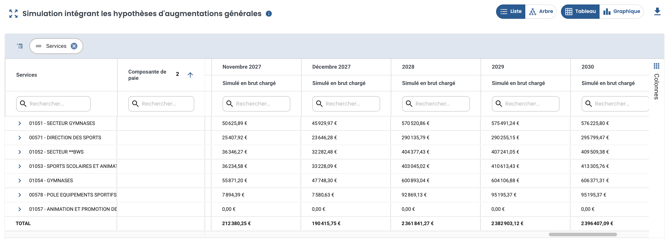
En vue Tableau :
- Exercice N+1 : Les montants simulés sont détaillés mois par mois
- Exercices N+2 et suivants : Les montants basculent automatiquement en une synthèse annuelle pour conserver un tableau clair et exploitable
En vue Graphique :
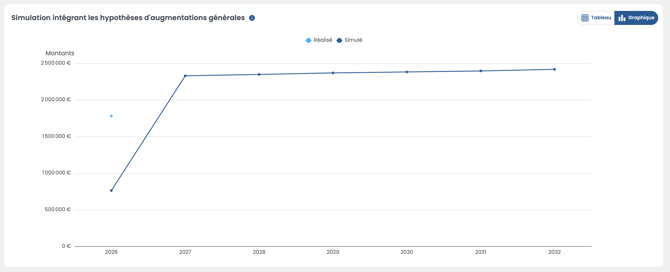
- Dans la section inférieure des résultats, cliquez sur le bouton Graphique en haut à droite
- Suivez la courbe d'évolution prospective de votre masse salariale étalée sur plusieurs années
- Survolez les points d'inflexion pour visualiser le montant estimé et l'écart en pourcentage par rapport à votre année de référence
Informations complémentaires & Astuces
Modifier l'année de référence pour vos comparaisons
L’année de référence sert de base au calcul des écarts. Elle est définie lors de la création de la simulation et correspond, par défaut, à l’année de création. Elle ne peut pas être modifiée par la suite.
Par exemple, si vous avez créé une simulation en 2026 et souhaitez, en 2027, comparer vos résultats à l’année 2027 plutôt qu’à 2026, dupliquez votre simulation une fois l’année 2027 commencée.
La nouvelle simulation reprendra les éléments déjà saisis dans la simulation initiale et utilisera 2027 comme nouvelle année de départ et de référence pour tous les calculs d’écarts.