Travailler sur vos inscriptions :
Le tableau d’analyse vous permet de préparer vos propositions en comparant avec les budgets précédents, de modifier directement les montants, catégories et libellés, et de faire des actions groupées comme changer le statut d’une ou plusieurs inscriptions en un clic.
Personnaliser l'affichage du tableau
Personnalisez votre tableau en regroupant vos données par chapitre, fonction, nature, opération ou antenne, en choisissant les informations budgétaires à afficher par exercice et en triant, filtrant ou épinglant les colonnes pour faciliter la lecture.
- Groupez votre tableau
- Filtrez les exercices de votre tableau
- Astuces d'affichage : taille des colonnes tri, filtre, épingle ..
.png?width=422&height=29&name=Brouillon%20_%20%C3%A9l%C3%A9ments%20de%20mise%20en%20page%20GU%20(33).png)
Travailler sur vos inscriptions :
Modifiez des inscriptions budgétaires
- Cliquez sur le stylo dans la colonne "Proposé"
- Modifiez les éléments des inscriptions budgétaires
- Les montants
- Les libellés
- Les catégories
- Vous avez également accès au panneau "Détails et commentaires"
- Modifiez ou ajoutez des catégories
-gif.gif?width=670&height=374&name=image%20(12)-gif.gif)
Modifiez les statuts des inscriptions et autres actions groupées
- en sélectionnant les inscriptions (toutes ou parties), vous pouvez appliquer des actions groupé aux inscriptions (changement de statut, augmentation en %, commentaire...)
En savoir plus sur les actions groupées dans le tableau d'analyse
.gif?width=670&height=377&name=GIFS%20(11).gif)
Exportez le tableau
- Exportez le tableau en cliquant sur le symbole ⤓
-gif.gif?width=670&height=374&name=image%20(15)-gif.gif)
.png?width=28&height=35&name=Brouillon%20_%20%C3%A9l%C3%A9ments%20de%20mise%20en%20page%20GU%20(12).png) Les filtres en haut de page permettent de modifier
Les filtres en haut de page permettent de modifier
les informations accessibles dans le tableau
- Assurez-vous d'avoir les droits d'accès sur les informations que vous demandez
- Pensez à recharger la page afin que tous les éléments se mettent à jour.`
Personnaliser l'affichage du tableau
Dans votre tableau d'analyse, vous choisissez :
- Les groupements (selon les axes disponible dans vos lignes budgétaires (chapitre, nature, fonction, opération .....)
- Les données budgétaires par exercice (réalisé, mandaté, budgété, % de réalisé ....)
Pour facilité la lecture, utiliser aussi :
- La taille automatique des colonnes
- Le tri des colonnes
- le filtre des colonnes
- épingler des colonnes
Groupez votre tableau
- Ouvrez le panneau "colonne" à droite du tableau
- Cochez les champs à faire apparaitre dans les groupes de ligne
- Vous pouvez ajouter plusieurs niveaux de groupement ou changer leur ordre
Utilisez les chevrons à gauche des lignes de groupement pour ouvrir votre tableau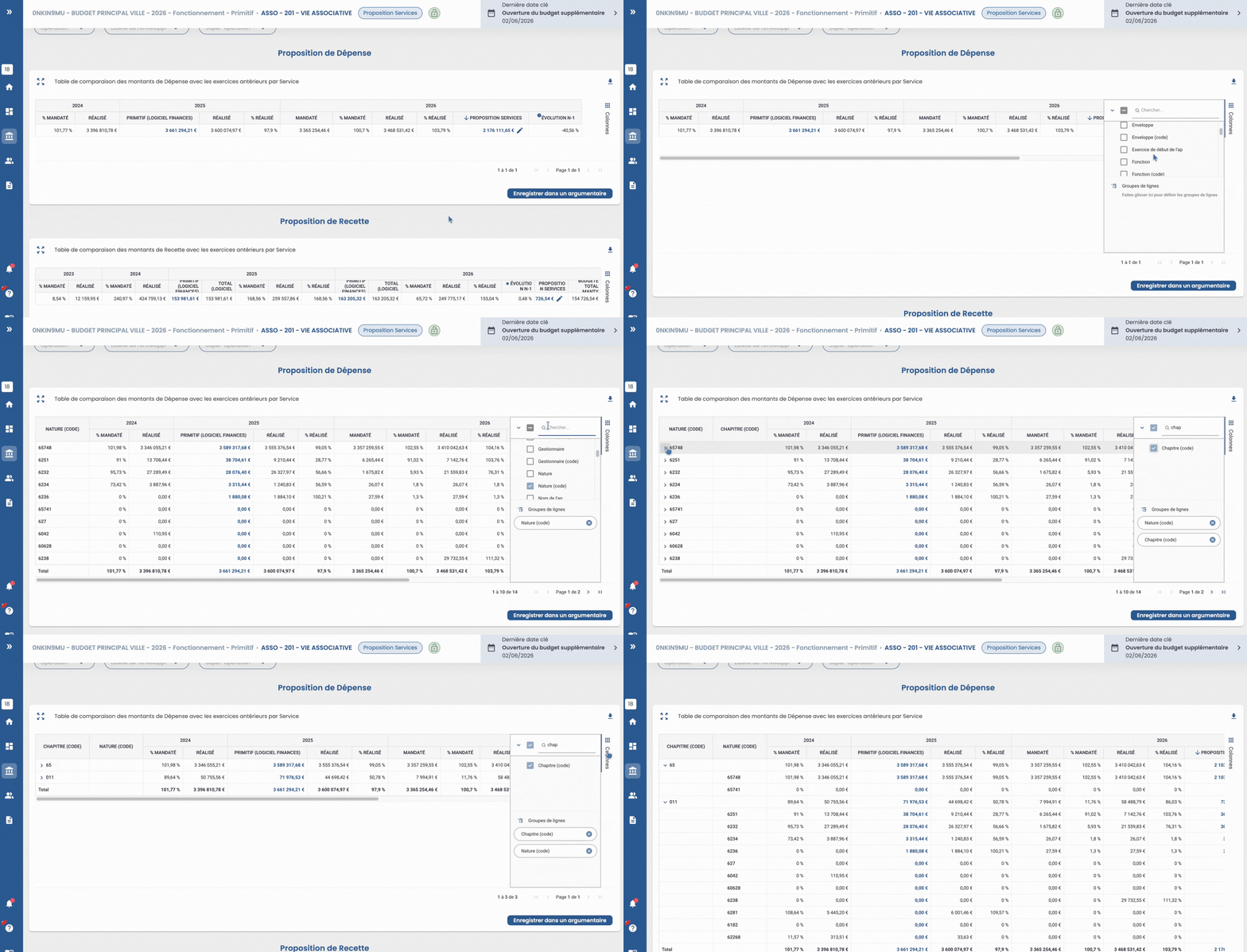
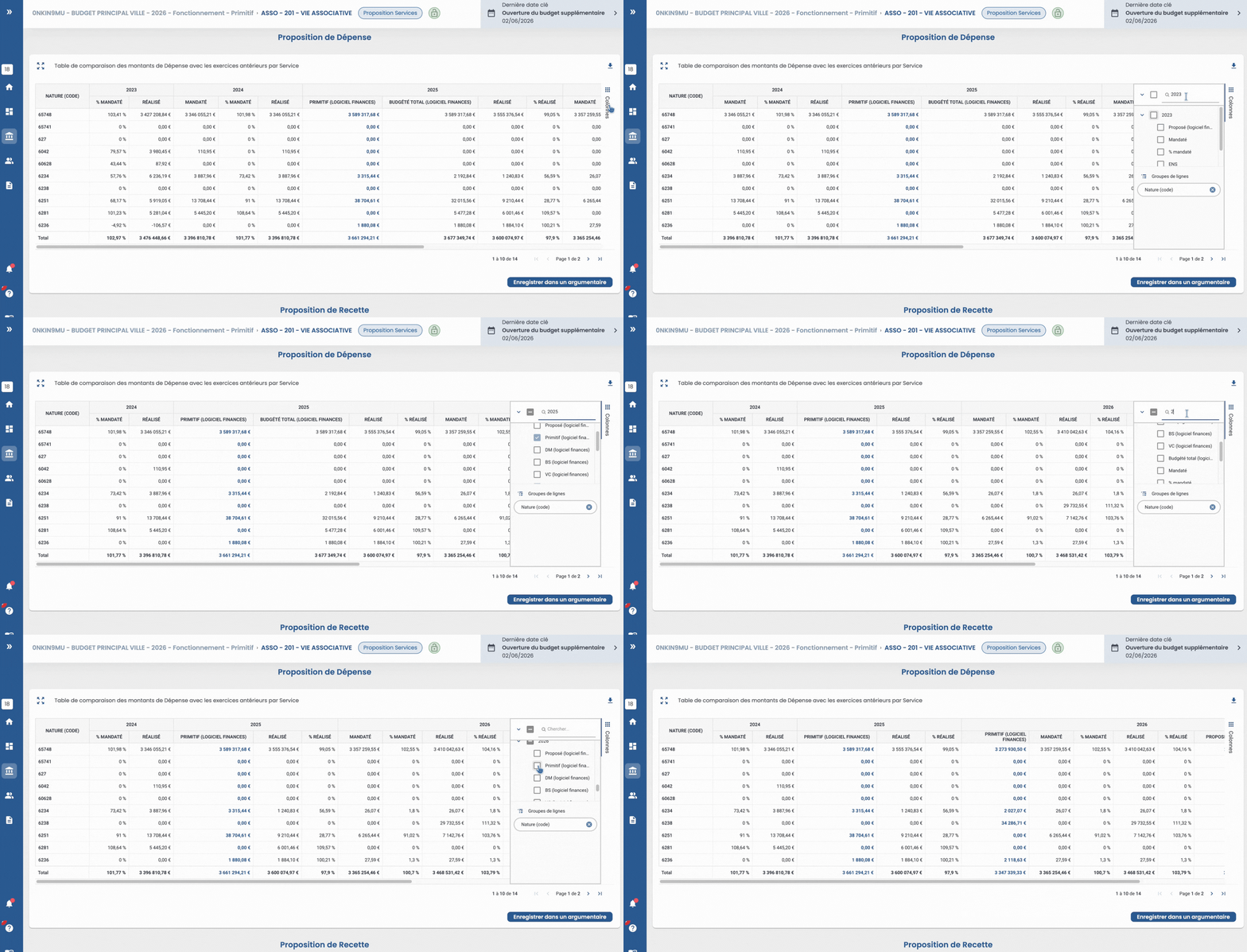
Choisissez les informations budgétaires par exercice
Dans le panneau des colonnes, chaque exercice est visible avec ces informations budgétaire, vous pouvez :
- choisir d'afficher ou de masquer tou tun exercice,
- choisir quelles informations (mandaté, réalisé, % de réalisé ...) afficher par exercice
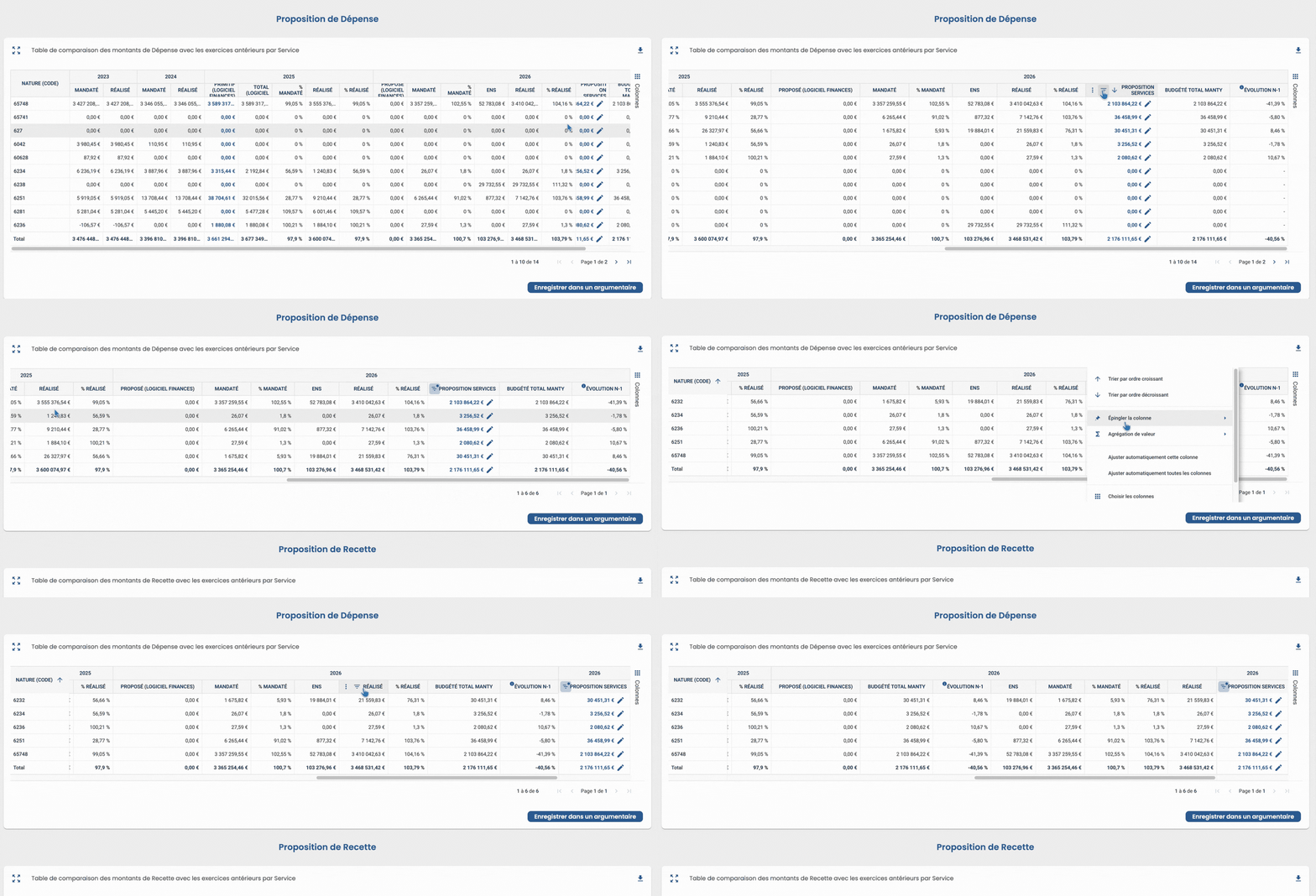
Astuces d'affichage : taille des colonnes tri, filtre, épingle ..
En survolant l'en-tête d'une colonne, des symboles apparaissent :
- Les options (3 points) :
- "Ajuster la taille automatique toutes les colonnes" pour des dimensions de colonnes adapter à l'information
- Epingler pour figer une colonne à droite et/ou à gauche du tableau. Pratique quand on a beaucoup d'information mais qu'on souhaite garder une colonne particulière visible (exemple la colonne du montant proposé en cours)
- Clic sur l'en-tête de colonne : permet de faire un tri par ordre croissant ou décroissant
- Le filtre (sablier 3 traits horizontaux) :
- Filtrez les montants pour afficher une valeur précise ou définir un seuil minimal. Par exemple, si votre tableau est regroupé par nature et que certaines natures affichent 0 € cette année, appliquez un filtre « supérieur à 0 » pour afficher uniquement celles dont le montant est positif.
- Changer l'ordre des colonnes : cliquer et maintenez sur l'en-tête d'une colonne et changer sa place en la glissant à droite ou à gauche dans le tableau.