
Cette personnalisation peut être apportée à tout moment dans la vie du projet, et n’est pas bloquante pour la construction d’indicateurs. Néanmoins, elle peut impacter la fiabilisation des données affichées : nous vous conseillons donc de les intégrer dès le début du projet afin de faciliter le travail de conception sur des données personnalisées et validées.
Trois fonctionnalités principales sont à prendre en main dès le démarrage du projet.
Sommaire :
A. Fléchage des rubriques de paie
B. Validation de votre organigramme
C. Regroupements de valeurs
- Fléchage des rubriques de paie
Contexte :
Les premiers indicateurs associés à la masse salariale qui seront construits dans Manty seront calculés sur la base d’un fléchage automatique des rubriques de paie, basé sur la connaissance de votre logiciel métier.
En effet, en fonction de votre logiciel métier, nous affectons vos rubriques de paie dans différentes composantes de paie correspondantes telles que :
- Brut
- Charges patronales
- Heures complémentaires
- Astreintes
- Heures supplémentaires
- Rémunération principale
- CTI
- SFT
- NBI
- …
Ce premier fléchage automatique permet le démarrage de la création d'indicateurs associés à la masse salariale.
Néanmoins, certaines rubriques de paie sont différentes d’une collectivité à une autre, ainsi que l’usage que vous souhaitez en faire au sein des composantes de paie existantes. L’enjeu est donc ici que vous puissiez confirmer et / ou ajuster les rubriques à prendre en compte dans chacune des composantes de paie, afin d’adapter la plateforme aux éléments de votre organisation.
Fonctionnalité associée :
C’est dans ce contexte qu’a été créé, au sein de la table de correspondance, la possibilité de définir le contenu des composantes de paie.
Afin de vous aider à visualiser les différentes rubriques et leurs composantes, un tableau de bord “Mes composantes de paie” peut être partagé par votre chef.fe de projet. Ce dernier permet de connaître en lecture directe si le fléchage est correct ou si des éléments doivent être ajustés.
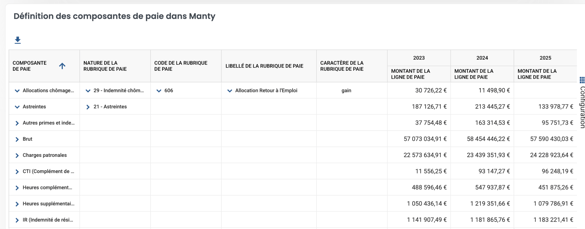
Mode opératoire :
- Rendez-vous dans l’espace Réglages > Table de correspondance > Nom de votre logiciel RH > Composantes de paie
- Une fois sur cet espace, plusieurs colonnes s’affichent :
- La colonne “Composante de paie (sur Manty)” correspond à un regroupement de rubriques de votre logiciel SIRH
- Tous les autres colonnes reprennent des champs directement issus de votre logiciel métier
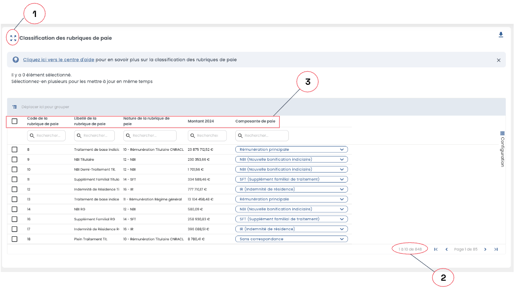
Plusieurs éléments à observer sur ce premier espace de personnalisation :
- Vous avez la possibilité d’agrandir votre écran via les 4 flèches en haut à gauche, avant le titre “Classification des rubriques de paie”.
- Vous observez le nombre total de rubriques de paie remontant dans Manty, en bas à droite du tableau
- Sur chaque ligne, une rubrique de paie avec : “code”, “libellé”, “nature”, “montant de l’année N-1”, affectée par défaut à une “composante de paie” Manty.
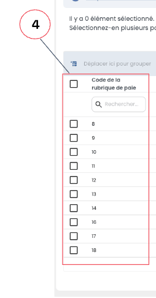
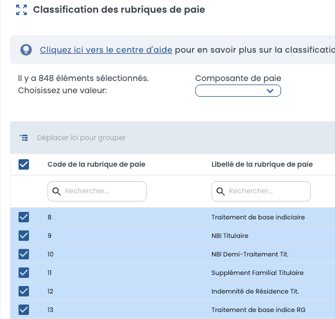
- Une fonctionnalité de sélection multiple vous permet de sélectionner plusieurs rubriques de paie à la fois, en cochant la case à gauche des lignes. Vous pourrez ainsi rattacher de manière groupée plusieurs rubriques de paie à une composante de paie.
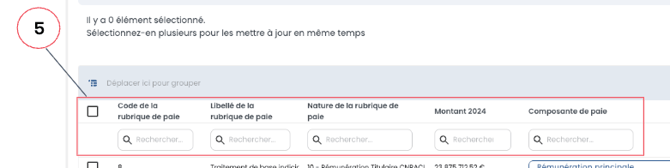
- Les barres de recherche dans les en-têtes de colonne vous permettent de retrouver rapidement une rubrique, un montant ou une composante en saisissant quelques caractères.
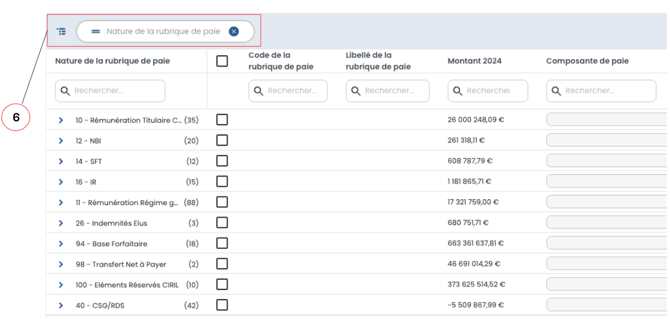
- En vue de ventiler votre tableau par un élément (Ex : Nature de rubrique de paie), vous pouvez faire glisser un en-tête de colonne dans le bandeau en haut des colonnes. Cette fonctionnalité vous permet de visualiser rapidement le nombre de rubriques de paie rattaché à un champ (Ex : Nature de rubrique de paie).
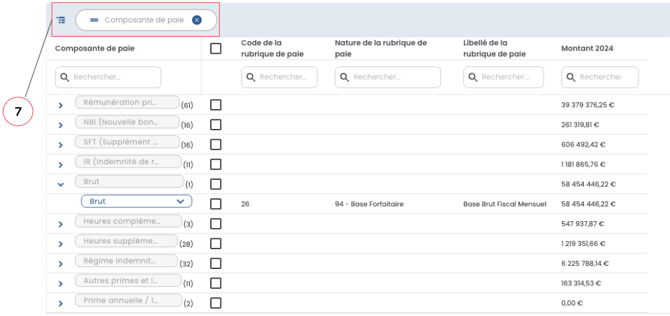
- La même action de groupement par composante de paie, permet d’observer le volume de rubrique de paie rattachées aux composantes Manty (=Avoir un état de la classification).
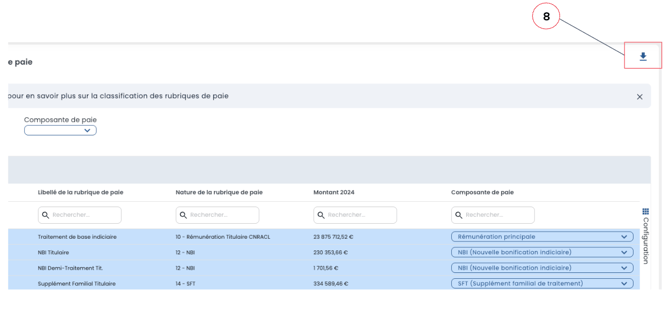
- Enfin, via le bouton en haut à droite du tableau, vous pouvez à tout moment exporter au format Excel, l’ensemble des rubriques de paie (et le fléchage actuel vers les composantes Manty), remontées depuis votre SIRH dans Manty Décision et Prospective RH.
⚠️Points de vigilance lors du paramétrage des rubriques de paie : l’erreur de paramétrage à éviter est d’affecter à tort une rubrique de cumul. En effet, Prospective RH se base via la classification des rubriques de paie sur les rubriques précises, avoir d’avoir la granularité nécessaire aux calculs réalisées par la suite dans les projections, ;
B. Validation de votre organigramme
Contexte :
La gestion de votre organigramme est un élément indispensable afin d’obtenir une vision réelle et pérenne dans le temps. En effet, il est très probable que votre organigramme RH change régulièrement, mais que vous souhaitiez conserver un historique des données concernées.
Fonctionnalité associée :
C’est dans ce contexte que la fonctionnalité de “services actualisés” a été créée. Cette dernière va alors vous donner la capacité de créer une correspondance (un fléchage ) entre un service RH devenu inactif et un service RH existant, afin de ne pas perdre les statistiques associées à ce service.
Différents cas de figure peuvent expliquer qu’un service devienne inactif :
- Un service a changé de code et est remplacé par un nouveau service renommé
- Un service a été déplacé d'un endroit à l'autre de l'organigramme
- Un service a été réuni avec d'autres services au sein d'un nouveau service
- Un service a été créé par erreur et n'a pas lieu d'apparaître
- Un service a été dissous et les agents rattachés à ce service appartiennent désormais à un/des autre(s) service(s)
- Un service a été supprimé (arrêt de l'activité)
Conséquence sur Manty :
Même si les intitulés sont parfois identiques, pour le logiciel RH (ainsi que pour Manty) cela devient deux services différents : un actif, l’autre inactif.
Étant donné que Manty n’extrait que les services RH actifs, il n’est plus possible de requêter sur l’ancien service, mais uniquement sur les éléments rattachés à la nouvelle structure.
Suite aux situations décrites ci-dessus, l'historique de vos données lié à ces services (au sein de votre SIRH) n’est désormais plus pris en compte lorsque vous réalisez des requêtes sur Manty. Il devient alors indispensable de “réorganiser” vos services au sein de la plateforme Manty pour faire correspondre l'ancien service, devenu inactif, avec le nouveau service (actif) !
Mode opératoire :
- Rendez-vous dans l’espace Réglages > Table de correspondance > Services actualisés
- La colonne de gauche “Tous les services” comprend les services actifs et inactifs de votre logiciel RH. La colonne de droite “Service actif correspondant” est la représentation que vous en ferez sur Manty :
- Si ce second champ est complété, cela signifie que le service issu de votre logiciel RH est bien rattaché à un service sur Manty
- Si ce second champ comprend “Sans correspondance” cela signifie que le service présent sur la colonne de gauche n’est rattaché à aucun service actif
- Cliquez sur la modale “Ne montrer que les champs inactifs” afin ne voir que les services concernés par une réorganisation et devant donner lieu à un mapping
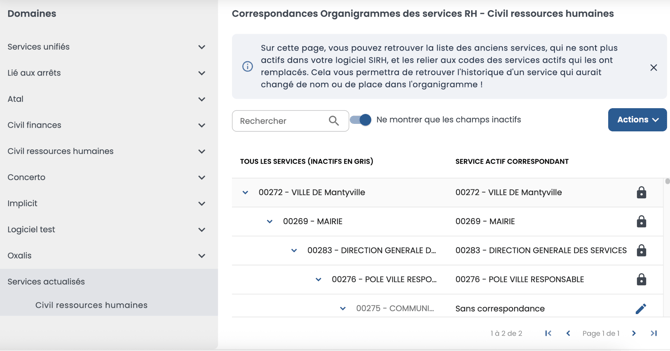
- Afin de procéder à ce mapping, cliquez alors sur le stylo
 à droite du libellé "Sans correspondance",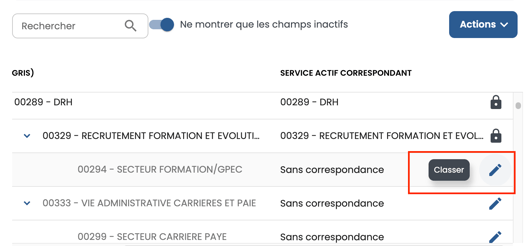
- Rattachez le service inactif à un service existant en sélectionnant le service dans le menu qui s'ouvre. Il est possible aussi de choisir "exclure des résultats" dans le cas où un service a été supprimé et non remplacé. La correspondance est alors automatiquement mise à jour suite à votre sélection.
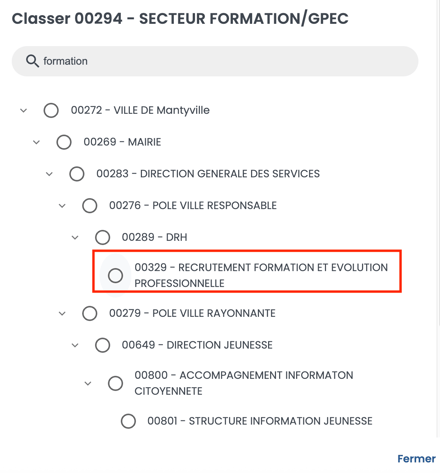
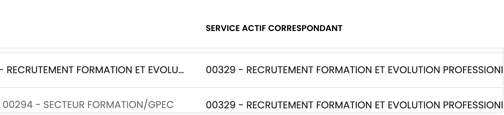
- Dès lors que les services inactifs sont reliés aux services actifs, un nouveau message s'affiche sur la page :
- Cliquez sur “Oui” afin que ces changements soient confirmés et visibles sous 24h sur la plateforme.

Maintenance des services actualisés :
- Les administrateurs de la plateforme Manty de votre collectivité recevront tous les 15 jours un e-mail pour les alerter sur les services devenus "obsolètes" c'est-à-dire inactifs et sans correspondances dans la plateforme.
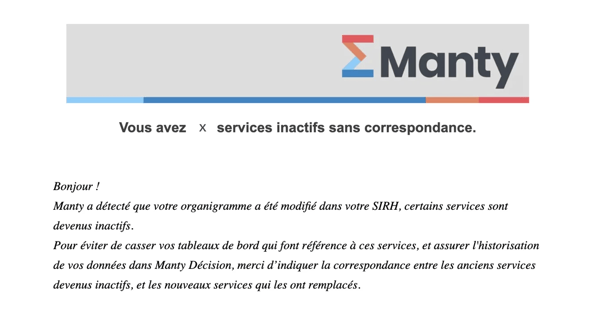
- L'e-mail propose également un tutoriel pour réorganiser l'organigramme RH sur la plateforme Manty :
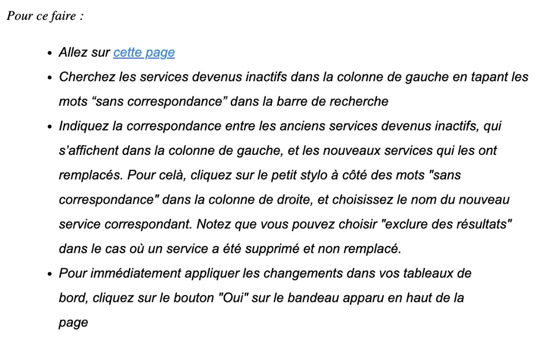
|
La documentation pour vous aider : |
C. Regroupements de valeurs
- La table de correspondance qui comprend un certain nombre de champs relatifs au logiciel RH, permet d’effectuer des regroupements de valeurs.
NB : l’accès à la table de correspondance n’est accessible que par un profil “Administrateur plateforme” - L’objectif de cette fonctionnalité est donc de regrouper plusieurs valeurs détaillées (par exemple des noms d’absences) dans une catégorie commune appelée “valeur parent”.
- Ce regroupement facilite la lecture et l’analyse des données en s’adaptant à votre besoin de suivi, car il permet de travailler avec des catégories plus simples et plus pertinentes.
Pour accéder à la gestion des correspondances sur Manty, rendez-vous dans l’espace Réglages (bouton en bas de votre bandeau latéral gauche de navigation)→ Tables de correspondances.
Vous arrivez alors sur cette page :
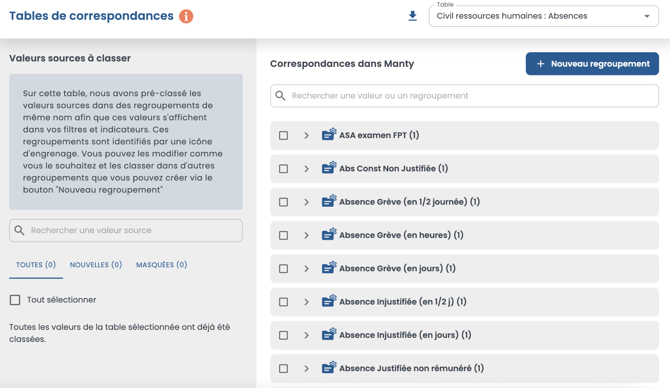
Un menu déroulant en haut à droite de l’écran vous permet de choisir :
- Le logiciel métier concerné.
- Le domaine de valeur spécifique
Sur la gauche, le panneau “valeurs sources à classer” affiche les valeurs sources provenant de votre logiciel métier qui ne sont pas encore classées dans un regroupement.
- Ces valeurs ne peuvent pas être créées, éditées ou supprimées.
- Vous y trouvez différentes vues :
- Toutes : Toutes les valeurs non classées.
- Nouvelles : Les valeurs apparues au cours des 30 derniers jours.
- Masquées : Les valeurs non classées que vous avez volontairement cachées pour ne pas apparaître dans les filtres ou regroupements.
Le panneau “Correspondances dans Manty” (sur la droite de l’écran) affiche l’organisation structurée des valeurs via les regroupements et sous-regroupements visibles ensuite dans les requêtes et les indicateurs. Il existe deux typologies de regroupements :
- Regroupements auto-créés par Manty : Identifiables par un engrenage sur l'icône de dossier.
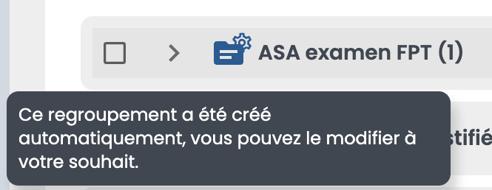
- Regroupements personnalisés : Créés par vous.
L’impact des regroupements est le suivant :
- Dans les Requêtes : Les filtres affichent uniquement les regroupements (et sous-regroupements) et non les valeurs sources. Cela clarifie l'arborescence des filtres.
- Dans les Indicateurs : Vous pouvez grouper vos données par un champ, ce qui affichera l'ensemble des groupes et sous-groupes définis dans cette table.
(Ex : Groupement par "Absence médicale"
Exemple illustré :
Afin d’obtenir un fil conducteur dans cet exemple, prenons par exemple le champ “Absence”.
→ L’objectif de mon indicateur est d’obtenir le nombre de jours d’absence en fonction des libellés d’absences, notamment celles relatives au congé de naissance.
Afin de réaliser un indicateur de pilotage, les éléments initialement présents dans ce champ de mon logiciel métier sont trop précis. Il me faut donc réaliser des regroupements de ces libellés afin d’avoir une vision transverse des éléments.
Etape 1 : création d’une valeur parent
- Pour effectuer un regroupement, il va être nécessaire de créer une arborescence, avec une valeur parent.
- Pour ce faire, sélectionnez en haut à droite le domaine correspondant à votre logiciel métier RH, puis le champ “Absences”
- Pour cette table, les valeurs sources ont déjà été pré-classées. Il est toutefois possible de venir y apporter des modifications. Pour les champs sans pré-classement, il sera alors nécessaire de créer les regroupements (valeur parent) en cliquant sur “Nouveau regroupement”. Pour plus de détail sur la création d’un nouveau regroupement et l’ajout de valeurs dans celui-ci, veuillez vous référer à l’article associé du centre d’aide ajouté à la fin de ce document
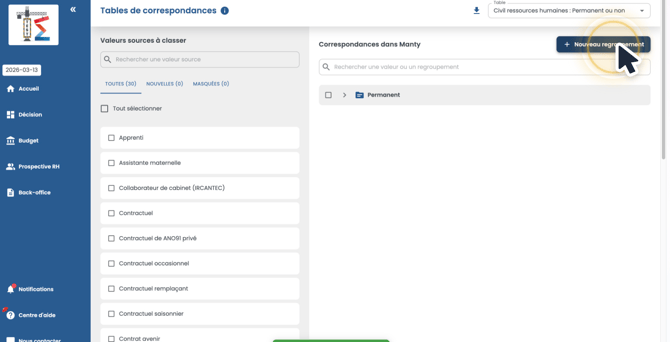
💡Suggestion : Nous vous conseillons de modifier la numérotation des valeurs “parents” en indiquant un chiffre devant ces dernières (1-..., puis 2-..., e) afin d’identifier plus facilement les valeurs parents. Il sera aussi possible si besoin de créer des sous-groupements (1.1-..., 1.2-..., ect).
Etape 2 : créer une arborescence de regroupements et sous-regroupements
Dans vos arborescences, vous disposez de deux options : placer directement les valeurs sources dans un même regroupement ou les répartir dans des regroupements individuels. Le mode de classement choisi va influencer la façon dont les données s’afficheront dans vos graphiques.
- Vous souhaitez modifier l’une des valeurs pré-classée. Pour ce faire, sélectionnez la valeur choisie et glissez-là vers une autre valeur “parent”. A noter qu’en cas de regroupement, seule la valeur parent sera visible dans la requête
Etape 3 : effectuer une requête en validant que cela corresponde à vos attentes (avec votre chef.fe de projet)
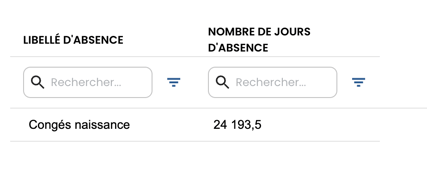
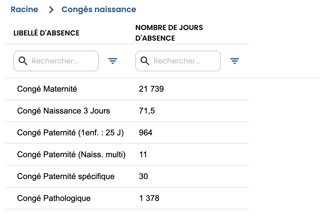
- Mon indicateur présente désormais le même nombre de jours d’absences mais regroupés sous une valeur parent pertinente pour mes besoins de pilotage
-
-
-
- En cliquant sur ma valeur parent, j’accède au niveau d’arborescence le plus fin comme sur l’image sur la gauche
-
- Directement dans ma requête, en sélectionnant directement un affichage à plat et non en arborescence (à voir avec votre chef.fe de projet)
-
A noter que seuls les champs présents dans cette table de correspondance sont modifiables / regroupables. Il n’est donc pas possible d’effectuer de regroupements sur des champs autres que ceux actuellement disponibles sur cette page.
|
La documentation pour vous aider : |