
► Ajouter un nouvel agent récurrent
► Ajouter une nouvelle enveloppe
Pour rappel :
La projection de la rémunération des agents récurrents correspond à la base d'initialisation sélectionnée lors de la création de la simulation et prend en compte uniquement les composantes de paie récurrentes (hors HS, HC, astreintes et RI annuel)
Consultez notre article Agent récurrent / non récurrent et gestion des contractuels remplaçants dans PRH pour plus de précisions.
.png?width=362&height=25&name=Brouillon%20_%20%C3%A9l%C3%A9ments%20de%20mise%20en%20page%20GU%20(33).png)
► Ajouter un nouvel agent récurrent
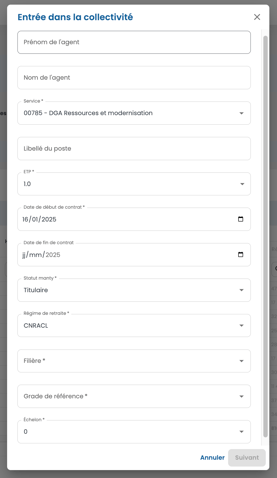
Depuis l'onglet "Récurrents" d'une simulation :
1/ Cliquez sur "Ajouter un agent" sous le tableau des agents,
2/ Ajouter les informations connues de l'agent :
- Si vous les connaissez déjà, vous pouvez saisir le Prénom, le Nom, le Libellé du poste de l'agent, le Numéro du poste de l'agent
- Recherchez et sélectionnez le Service de rattachement de l'agent dans la liste déroulante (obligatoire)
- La quotité de travail en ETP de l'agent dans la liste déroulante (obligatoire)
- La date de début de contrat de l'agent (obligatoire)
- Vous pouvez également ajouter une date de fin de contrat si vous la connaissez
- Le Statut Manty de l'agent dans la liste déroulante (obligatoire)
- Le Régime de retraite de l'agent dans la liste déroulante (obligatoire)
- La Filière de l'agent dans la liste déroulante (obligatoire)
%20-%20Step%201-webp.webp?width=343&height=206&name=Ajouter%20une%20hypoth%C3%A8se%20dentr%C3%A9e%20(arriv%C3%A9e%20dagent)%20-%20Step%201-webp.webp)
- Le Grade de l'agent dans la liste déroulante (obligatoire)
- L' Échelon de l'agent dans la liste déroulante (obligatoire)
%20-%20Step%203-png.jpeg?width=340&height=190&name=Ajouter%20une%20hypoth%C3%A8se%20dentr%C3%A9e%20(arriv%C3%A9e%20dagent)%20-%20Step%203-png.jpeg)
- Dans la fenêtre suivante, un premier calcul de salaires est proposé en prenant en compte les éléments remplis précédemment. Vous pouvez alors ajouter un montant de régime indemnitaire mensuel si vous le connaissez
Votre nouvel agent apparaît désormais dans le tableau, si vous souhaitez modifier les informations renseignées, cliquez sur l'hypothèse d'entrée en face de l'agent%20-%20Step%205-webp.webp?width=419&height=266&name=Ajouter%20une%20hypoth%C3%A8se%20dentr%C3%A9e%20(arriv%C3%A9e%20dagent)%20-%20Step%205-webp.webp)
► Ajouter une nouvelle enveloppe
Qu'elles soient globales pour par services, les montants d'enveloppes sont cumulés aux montants déjà projetés (non substitués) et ne se basent pas sur les montants passés. Les montants projetés pour chaque agent ne sont pas modifiés par la saisie d'enveloppes.
 1/ Cliquer sur "+ Ajouter une enveloppe".
2/ Choisissez de saisir une enveloppe globale ou une enveloppe sur un service puis sélectionnez le statut Manty des agents de l'enveloppe.
3/ Dans la fenêtre suivante, vous pouvez :
- Personnaliser le nom de l'enveloppe.
- Saisir des montants personnalisés par mois ou saisir un montant global à répartir équitablement sur les mois choisis.
- Ajouter un commentaire si nécessaire.
Pour plus d'informations, consultez l'article "La saisie par enveloppes dans PRH"