
Comptez 20 minutes pour la complétion de chaque exercice, une heure en totalité.
La réalisation complète de ce document vous donne l'ensemble des clefs pour un usage confiant et poussé de notre outil de Décision Finances !
Sommaire :
○ But de l’exercice
○ Exercice à réaliser
- Étape 1 : Créer votre tableau de bord et le mettre en favori
- Etape 2 : Créer un indicateur dans votre tableau de bord
- Étape 3 : Effectuer une modification de requête
- Étape 4 : Effectuer une modification d’affichage
- Étape 5 : Partager à votre chef de projet
○ Points clefs de l’exercice N°1
○ But de l’exercice
○ Exercice à réaliser
- Étape 1 : insérer un indicateur modèle depuis la bibliothèque d’indicateurs vers votre tableau de bord Exercice
- Étape 2 : apporter des modifications à un indicateur importé
- Étape 3 : insérer des éléments dans un tableau de bord
- Étape 4 : Utiliser les filtres globaux
- Étape 5 : Configurer un envoi de tableau de bord pour vous
- Étape 6 : exporter en PDF
○ Points clefs de l’exercice N°2
○ But de l’exercice
○ Exercice à réaliser
- Étape 1 : Dupliquer et ajuster un indicateur
- Étape 2 : Ajouter une deuxième métrique à un indicateur existant
- Étape 3 : Mettre en forme un double axe
- Étape 4 : Explorer les données brutes d’un indicateur
- Étape 5 : Ajouter un deuxième groupement à un indicateur existant
- Étape 6 : Modifier un tableau croisé dynamique
- Étape 7 : Mettre en page un tableau de bord pour un envoi PDF
○ Points clefs de l’exercice N°3
○ But de l’exercice
○ Exercice à réaliser
- Étape 1 : Créer des dossiers et sous-dossiers
- Étape 2 : Configurer les filtres par défaut
- Étape 3 : Partager un tableau avec des filtres par défaut
- Étape 4 : Créer des groupes utilisateurs pour les partages de tableaux de bord
- Étape 5 : La gestion des alertes dans Manty Décision
- Étape 6 : La gestion des notifications dans Manty Décision
○ Points clefs de l’exercice N°4
○ But de l’exercice
○ Exercice à réaliser
- Étape 1 : Configurer l’affichage des champs dans le requêteur
- Étape 2 : Réaliser des correspondances / regroupements de valeur
- Étape 3 : Construire un tableau de bord sommaire
○ Points clefs de l’exercice N°5
Exercice N°1
-
But de l’exercice
L’objectif de ce premier exercice est de vous permettre de revoir les éléments présentés lors de la démonstration 360° de votre plateforme, ainsi que dans les vidéos Premiers Pas Décision.
Une première prise en main de l’outil sera validée, via la réalisation d’actions telles que la construction d’un premier tableau et d’un premier indicateur.
Point important :
L’intégralité des exemples présentés dans cet exercice ont été réalisés sur une base fictive. Aussi, les données affichées dans les captures d’écran n’ont pour objectif que de vous présenter le format visuel attendu, et non la reproduction en valeur.
Les montants qui seront issus de vos requêtes seront eux adaptés à votre base et correspondants aux données de votre logiciel métier.
Pour rappel, l’objectif de cet exercice est de nous concentrer sur l’acquisition de nouvelles fonctionnalités. La validation de ces montants se fera donc lors des ateliers avec votre chef.fe de projet.
-
Exercice à réaliser
Étape 1 : Créer votre tableau de bord et le mettre en favori
- Rendez-vous sur votre plateforme Manty
- Depuis le bandeau latéral gauche de navigation, cliquez sur le bouton "Décision", puis sur le sous onglet “Tableau de bord” puis sur le bouton “Nouveau tableau de bord”, situé en haut à droite de la page.
- Sélectionnez “Créer” puis renommer le tableau de bord afin de le retrouver par le suite dans vos tableaux privés (onglet “créés par moi”) en le renommant "Exercices Manty Décision - Nom Prénom"
- Ajoutez ce tableau à vos favoris afin de le retrouver facilement sur votre page d’accueil Décision. Pour cela, cliquez sur les trois points situés en haut à droite de votre tableau de bord, puis sélectionnez “Ajouter aux favoris” (icône en forme d’étoile)
|
La documentation pour vous aider |
Etape 2 : Créer un indicateur dans votre tableau de bord
- Cliquez sur le bouton “Décision” puis “Requêteur”, depuis le bandeau latéral gauche de navigation qui vous invite alors à créer une requête vierge
- Reproduisez la requête suivante :
Métrique :
Je veux la somme de Montant mandaté
NB : Vous avez la possibilité de taper directement le nom du champ recherché, en l'occurrence “mandaté” depuis l’espace de recherche situé en haut comme visible ci-dessous
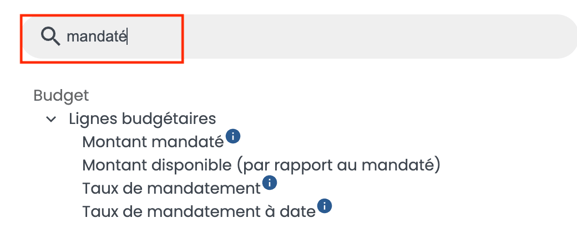
NB : la sélection d’un champ depuis la métrique entraîne la génération d’indicateurs suggérés depuis la bibliothèque d’indicateurs. Ces derniers apparaissent sur la droite de votre écran et sont une aide à la création d’indicateurs pertinents et déjà construits. Il sera donc possible, par la suite, d’utiliser directement ces indicateurs en cliquant sur le bouton “Utiliser ce modèle Manty”. Cela complètera ensuite automatiquement votre requête.
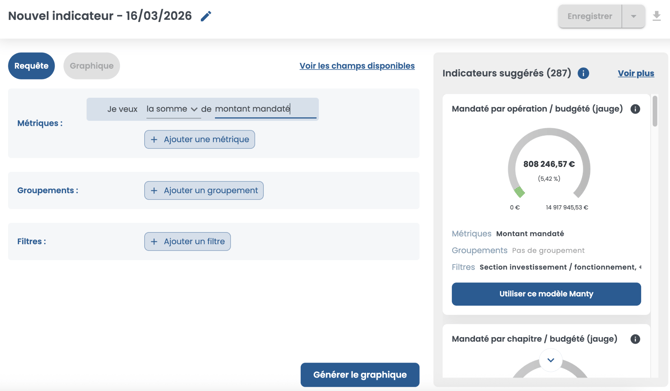
A ce stade, nous réaliserons la création de requête de manière autonome dans son intégralité afin de balayer les différentes définitions la composant (métrique, groupement et filtre) - la notion de bibliothèque d’indicateurs et indicateurs suggérés sera abordée dans l’exercice n°2.
Groupement :
Nom du budget
Filtres :
1. “Date de mandatement” CETTE ANNÉE
2. “Type de ligne” dans DÉPENSE
3. “Section” dans FONCTIONNEMENT
Format :
Tableau
→ Une fois la requête finalisée, cliquez sur “Générer le graphique” puis sur “Enregistrer et quitter” en haut à droite afin de visualiser votre indicateur sur votre tableau de bord et de retourner sur ce dernier.
|
La documentation pour vous aider |
Résultat attendu :
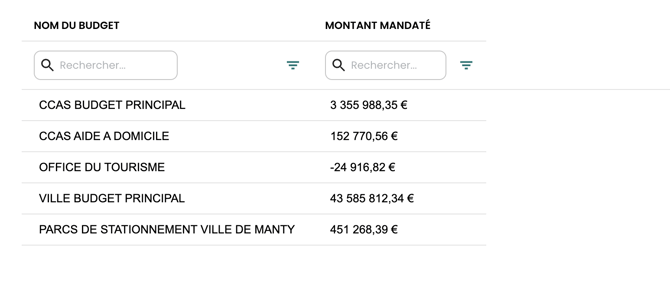
Étape 3 : Effectuer une modification de requête
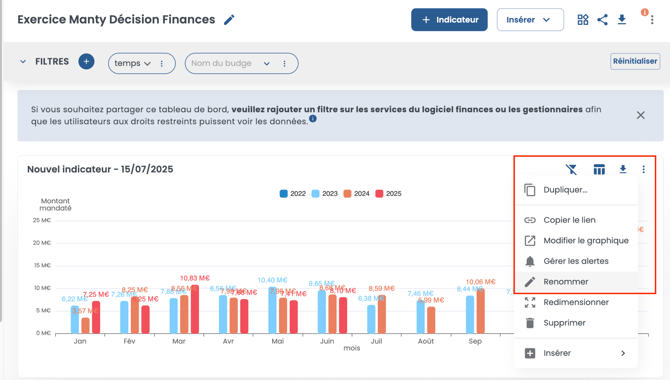
- Depuis le menu d'option de l’indicateur précédemment créé (comme visible via la capture ci-dessus), cliquez sur "modifier le graphique" puis entrez dans la requête et :
- Supprimez le groupement “nom du budget”. La modification du groupement vous permettra d’avoir un nouvel axe de ventilation que celui initialement choisi
- Ajoutez à la place un nouveau groupement en cliquant sur “+ Ajouter un groupement” et choisissez le champ "date de mandatement"
- Choisissez un groupement par "mois"
- Modifiez le filtre "Date de mandatement cette année" en : Date de mandatement dans les 3 dernières années
Une fois la requête finalisée, cliquez sur “Générer le graphique” puis sur “Enregistrer et quitter” en haut à droite afin de visualiser votre indicateur sur votre tableau de bord.
|
La documentation pour vous aider : |
Résultat attendu : la ventilation n’est plus par budget mais bien par date de mandatement
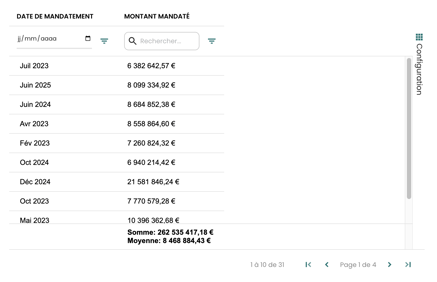
Ici, les dates de mandatement étant ventilées sur 3 années, nous avons donc plusieurs pages afin de présenter l’intégralité des données demandées dans la requête.
Vous pouvez ensuite revenir sur la page de votre tableau de bord en sélectionnant le titre du tableau de ce dernier via le chemin d’accès présent sur la partie supérieure de l’écran (comme visible via la capture d’écran ci-dessous).

Étape 4 : Effectuer une modification d’affichage
De nouveau sur votre tableau de bord, depuis le menu d'option de l’indicateur situé à droite de ce dernier, cliquez sur "modifier le graphique" comme vous l’avez fait précédemment.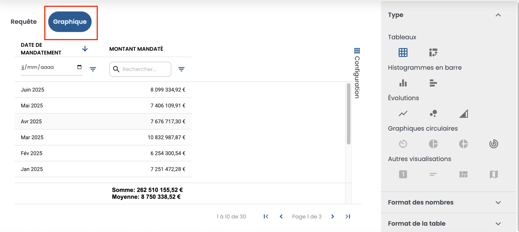
Vous arrivez ensuite dans l’espace de graphique comme visible sur la gauche. Cela vous permet d’apporter des modifications visuelles à l’indicateur précédemment construit.
Effectuez alors les modifications suivantes :
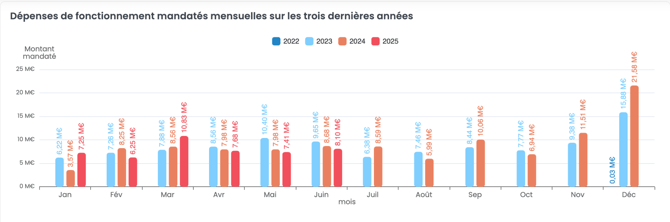
- Type de graphique : Histogramme en barre puis choisissez l’option “Barre” qui vous permet d’obtenir des histogrammes verticaux
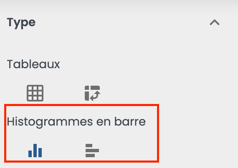
- Valeurs : Afficher les valeurs et valeurs horizontales
- Format des nombres : "en millions"
- Groupements et cumuls : comparaison pluriannuelle
- Couleurs : choisissez la couleur de votre choix
- Une fois la forme modifiée, enregistrez votre indicateur en sélectionnant “Enregistrer et quitter” en haut à droite de votre écran
- Renommez enfin votre indicateur en sélectionnant les trois petits points à droite de votre indicateur puis le bouton “Renommer”. Vous pouvez par exemple intituler cet indicateur “Dépenses de fonctionnement mandatées mensuelles sur les trois dernières années”
|
La documentation pour vous aider : |
Résultat attendu :
Étape 5 : Partager à votre chef de projet (adresse e-mail : team@manty.eu)
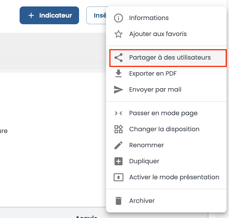
- Cliquez sur le menu d'option du tableau de bord présent en haut à droite de ce dernier et "Partager à des utilisateurs"
- Dans "Partage", sélectionnez l'utilisateur Team@manty.eu et autorisez le droit en écriture
|
La documentation pour vous aider : |
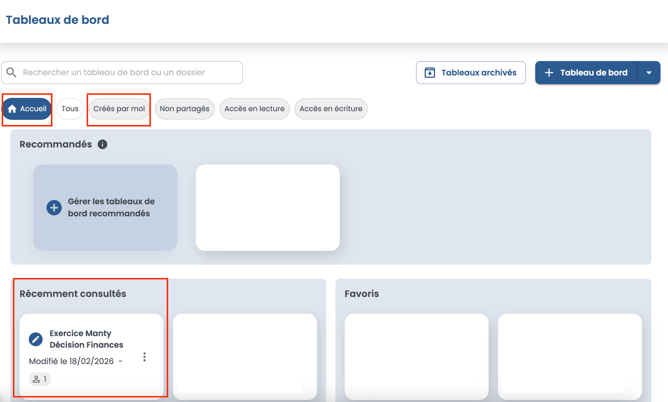
NB : chaque tableau de bord que vous avez construit se retrouve sous plusieurs onglets :
- L’espace “Accueil” qui comprend les tableaux de bord consultés
- L’espace “Créés par moi” qui comprend les tableaux de bord dont vous êtes le créateur, qu’ils soient privés ou partagés avec d'autres utilisateurs
|
La documentation pour vous aider : |
-
Points clefs de l’exercice N°1
Autour des tableaux de bord
- Je sais créer un tableau de bord et le renommer
- Je sais mettre un tableau de bord en favori
- Je sais partager un tableau de bord à un utilisateur
Autour des indicateurs
- Je sais construire un premier indicateur simple (une métrique, un groupement, un filtre) en suivant des instructions ;
- Je sais modifier une requête ;
- Je sais modifier le visuel d’un indicateur.
Exercice N°2
-
But de l’exercice
L’objectif de ce second exercice est de prolonger la prise en main, en abordant de nouvelles fonctionnalités telles que :
- La navigation au sein de la bibliothèque d’indicateurs ;
- L’insertion d’éléments annexes (titre, paragraphe, sommaire…) ;dans un tableau de bord ;
- L’usage des filtres de tableaux de bord ;
- D’autres modes de partage de tableaux (envoi programmé récurrent de tableau, export PDF unique).
-
Exercice à réaliser
Étape 1 : insérer un indicateur modèle depuis la bibliothèque d’indicateurs vers votre tableau de bord Exercice
- Rendez-vous dans l’onglet “Indicateurs” de la barre latérale sur la gauche de votre écran
La bibliothèque d'indicateurs regroupe l'ensemble des indicateurs disponibles sur une plateforme Manty, organisés en deux catégories distinctes :
- Indicateurs créés par votre collectivité : Ces indicateurs sont propres à chaque plateforme et reflètent les créations des utilisateurs au sein de la collectivité, déjà intégrées dans divers tableaux de bord.
- Modèles d'indicateurs : Ces indicateurs sont élaborés par Manty et sont accessibles sur toutes les plateformes, offrant ainsi un standard de référence.
- Filtrez sur le connecteur “Finances” qui nous intéresse
- Ajoutez le mot clé “budgété” dans le moteur de recherche sur la droite afin de voir quels indicateurs ressortent
- Sélectionnez l’indicateur “Consommation de crédit : mandaté / budgété total” (visible en cliquant sur la flèche sur la droite qui vous permet de dérouler les différents indicateurs présents) et cliquer sur “Ajouter à un tableau de bord”
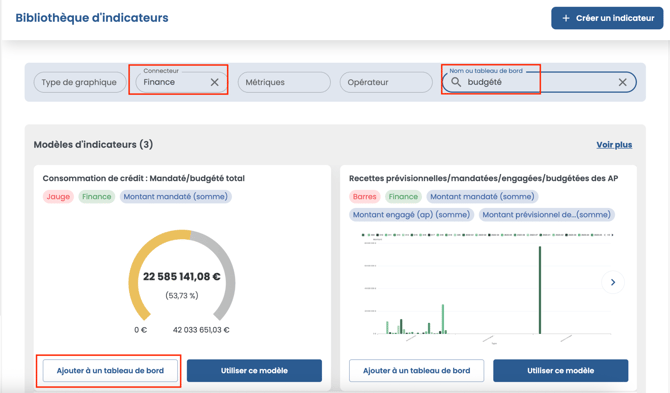
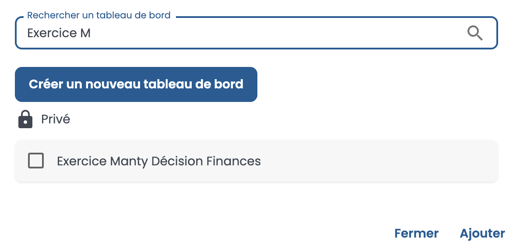
- Ajoutez cet indicateur dans le tableau de bord que vous avez créé à votre nom
|
NB : ce dernier est présent dans vos tableaux de bord privés sous le nom que vous lui avez donné à savoir Exercices Manty Décision - Nom Prénom - vous pouvez également saisir directement le nom de votre tableau de bord depuis la barre de recherche |
|
La documentation pour vous aider : |
NB : de la même manière que les indicateurs suggérés qui s’affichent lorsque vous commencez à créer une requête, la bibliothèque est donc conçue afin de vous faire gagner du temps et de vous aider à construire une requête correcte.
|
La documentation pour vous aider : Aide à la création de requête via les indicateurs suggérés |
Étape 2 : apporter des modifications à un indicateur importé
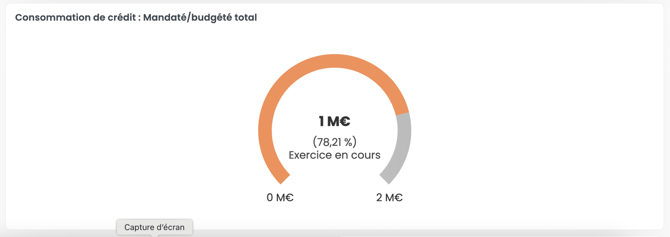
- L’indicateur sous format jauge étant désormais inséré dans votre tableau de bord, vous allez pouvoir y apporter des modifications.
Cliquez sur le titre de votre indicateur qui se nomme pour le moment “Consommation de crédit : Mandaté / Budgété total”. Vous arrivez dans l’espace de mise en forme de l’indicateur intitulé “Graphique” comme visible ci-dessous :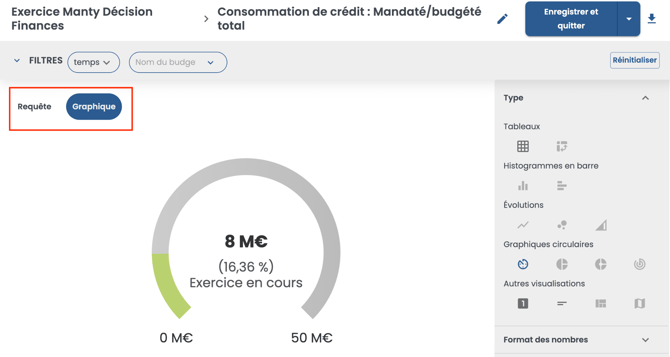
- Modifiez désormais les éléments de mise en forme chiffrés présents dans l’encart “Format des nombres” en adéquation avec le format jauge choisi, à savoir :
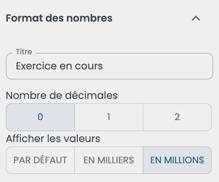
Retirez les décimales et choisissez un format en millions d’euros - cela vous permet d’avoir une vision plus synthétique des montants présentés
Donnez un titre à votre jauge qui s’insèrera au milieu de celle-ci, par exemple “Exercice en cours”.
4. Modifiez désormais les valeurs maximales (seuil) présentes dans l’encart “Seuils et objectifs”’ :
Par défaut, la valeur maximale correspond au budgété total (puisque la jauge présente la consommation du montant mandaté par rapport au budgété). Modifiez l’indicateur de la valeur maximale à “Aucun” via la liste déroulante, et ajoutez ensuite directement la valeur de seuil de votre choix au format numérique dans le champ “Valeur maximum” afin que cela soit cohérent avec votre montant mandaté. Observez alors le changement de couleur de votre jauge.
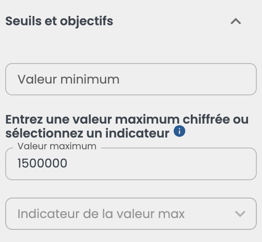
5. Modifiez enfin les couleurs de l’indicateur avec les différentes options possibles afin que le graphique
soit le plus parlant possible :
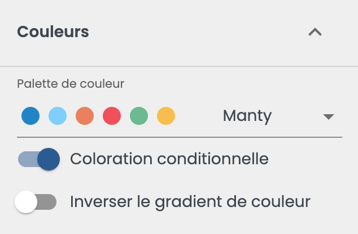
- La palette de couleur permet de coller avec votre charte graphique
- La coloration conditionnelle vous permet d’accentuer la couleur lorsque la jauge se rapproche du montant maximal
- Inverser le gradient de couleur vous permet une lecture inverse du graphique : il s’agit d’une note positive si la jauge se rapproche du montant maximum
Une fois votre graphique considéré comme validé, cliquez sur “Enregistrer et quitter” en haut à droite de
votre écran afin de revenir sur votre tableau de bord
Résultat attendu :
|
La documentation pour vous aider :Modifier le visuel d'un indicateur |
Étape 3 : insérer des éléments dans un tableau de bord
-
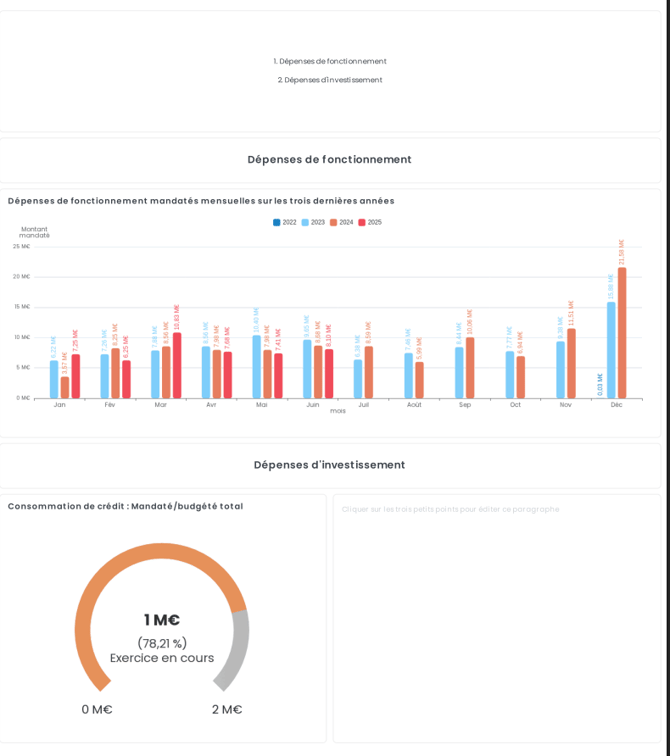
- Cliquez sur le bouton “Insérer” en haut à droite puis cliquez sur “ajouter un titre” . Par défaut, chaque élément inséré depuis ce bouton s’ajoute en bas du tableau de bord
- Renommez le titre en cliquant deux fois sur ce dernier ou en cliquant sur les trois petits points à droite du titre puis “Modifier”. Vous pouvez le nommer “Dépenses de fonctionnement”
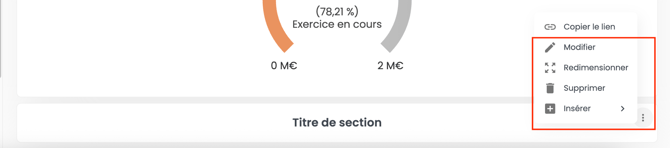

NB : aucune modification autre qu’une modification de format ne sera possible tant que vous serez dans le mode “Mise en page”

4. Continuez les tests de mise en forme en ajoutant / modifiant les éléments suivants :
-
- Un autre titre que vous renommerez “Dépenses d’investissement”, à positionner entre vos deux indicateurs (via le mode Mise en page)
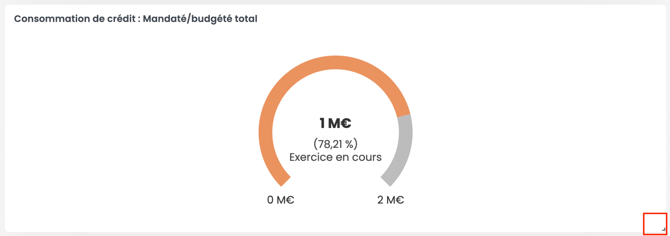
- Réduisez la taille de l’indicateur “jauge” en cliquant et maintenant l'angle en bas à droite de votre indicateur présentant le symbole ⌟ pour redimensionner l'élément
c. Ajoutez un paragraphe que vous viendrez réduire et positionner à droite de votre jauge depuis le Mode mise en page
d. Un sommaire automatique qui vous permettra d’avoir une vue d’ensemble des éléments présents dans votre tableau de bord - le sommaire se construit automatiquement en fonction des titres insérés - que vous viendrez glisser et déposer en début de tableau de bord
Résultat attendu :
|
La documentation pour vous aider : |
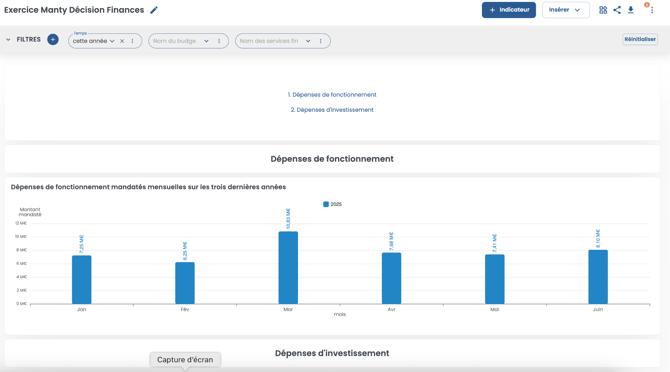
Étape 4 : Utiliser les filtres globaux : situés juste sous le titre du tableau de bord, ils permettent d'appliquer des critères de filtrage à tous les indicateurs affichés. Ces filtres sont utiles pour explorer différentes dimensions des données ou se concentrer sur des segments spécifiques en quelques clics
- Cliquez sur le filtre “temps” et sélectionnez “cette année” : tous les indicateurs du tableau de bord seront alors filtrés automatiquement selon ce filtre global, à savoir l’année en cours, même si vous avez précédemment demandé une comparaison sur 3 années depuis l’espace de requête des indicateurs
- Ajoutez un autre filtre global par exemple “nom des services finances” via le bouton “+” situé à droite du filtre. De la même manière, ce filtre vous permet de réaliser un filtre dit “global” sur un ou plusieurs services de votre organisation

Résultat attendu :
|
La documentation pour vous aider : Utiliser les filtres globaux sur un tableau de bord |
Étape 5 : Configurer un envoi de tableau de bord pour vous
- Cliquez sur les trois petits points en haut à droite de votre tableau de bord
- Cliquez sur “Envoyer par e-mail” puis “Nouvel envoi”
- Saisissez un message personnalisé sur cet envoi si vous le souhaitez
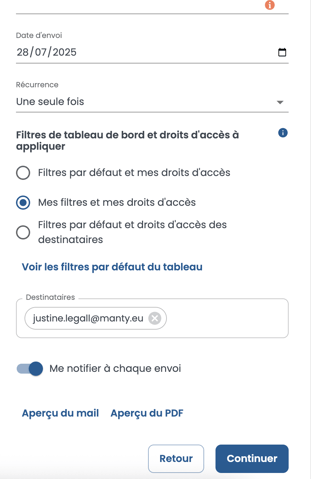
- Sélectionnez la date de l'envoi (la date du jour) afin de recevoir l’e-mail instantanément
- Choisissez la récurrence : “une seule fois”, une fois de plus afin de recevoir l’e-mail instantanément
- Choisissez les filtres des tableaux de bord à appliquer sur le PDF généré lors de l'envoi : les vôtres pour le moment via l’option numéro 2 pré-saisie “Mes filtres et mes droits d’accès”
- Insérez votre adresse mail, puis cliquez sur “Continuer” puis “Valider”
- Vérifiez la bonne réception de l’e-mail
|
La documentation pour vous aider : Programmer un envoi de tableau de bord par e-mail |
Étape 6 : exporter en PDF
- Depuis l’espace de tableau de bord, cliquez sur la flèche en haut à droite “Exporter en PDF”
- Pré-visualisez alors le PDF que vous pourrez télécharger

|
La documentation pour vous aider : Télécharger un tableau de bord |
-
Points clefs de l’exercice N°2
Autour des tableaux de bord :
- Naviguer dans la bibliothèque d’indicateurs
- Utiliser un indicateur modèle pour mon tableau de bord
- Insérer des éléments dans un tableau de bord (titre, paragraphe, etc.)
- Utiliser les filtres globaux de tableaux de bord
- Configurer un envoi de tableau de bord pour moi
- Exporter un tableau de bord en PDF
Autour des indicateurs :
- Découvrir les visualisations d'indicateur simple (jauge, camembert, histogramme)
- Mettre en avant des informations simples (seuil, nombre, valeur)
Exercice N°3
-
But de l’exercice
L’objectif de ce troisième exercice est de poursuivre la prise en main, en abordant de nouvelles fonctionnalités telles que :
- Dupliquer, et construire un indicateur à plusieurs métriques et groupements ;
- La mise en forme des indicateurs pour comparer : (pluri-annualité, double axe, barres empilées, cumul, etc.)
- La construction d’indicateur à deux métriques
- L’utilisation du tableau croisé dynamique.
- La mise en page d’un tableau de bord pour un export PDF ;
-
Exercice à réaliser
Étape 1 : Dupliquer et ajuster un indicateur
- Positionnez-vous dans votre tableau de bord, puis dupliquez le premier indicateur que vous avez créé :
- Pour cela, rendez-vous sur les trois petits points à droite de votre graphique, sélectionnez “Dupliquer”
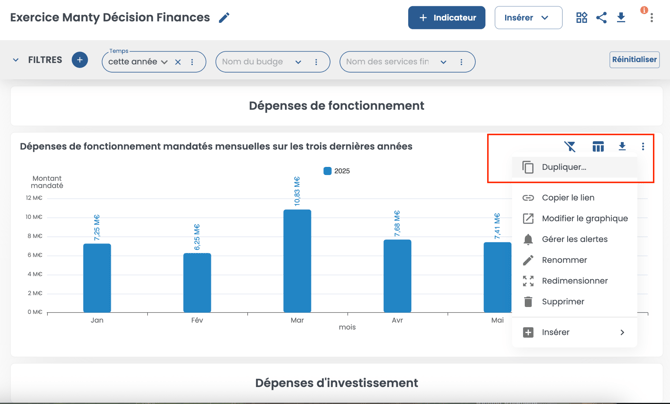
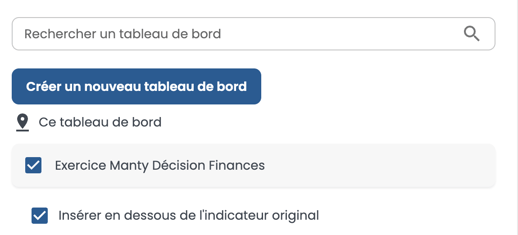
- Choisissez l’option d’insertion dans ce même tableau (première option proposée) ainsi que l’insertion en-dessous de l’indicateur existant, puisque ce dernier concerne pour l’instant la même catégorie (à savoir les dépenses de fonctionnement)
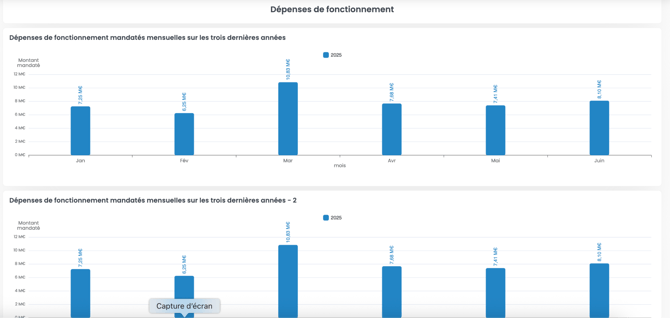
Résultat attendu : l’indicateur dupliqué se nomme désormais de la même manière que le premier avec “ -2 “ à la fin de ce dernier puisqu’il s’agit d’une copie.
|
La documentation pour vous aider : Dupliquer un indicateur |
Étape 2 : Ajouter une deuxième métrique à un indicateur existant
- Rentrez dans l’indicateur en cliquant sur le titre de ce dernier et positionnez-vous dans l’espace du requêteur
- Ajoutez une deuxième métrique afin d’avoir deux axes d’analyse, par exemple “je veux la somme de montant réalisé”
NB : deux métriques et un groupement vous permettent d’obtenir ce que l’on appelle “un double axe”
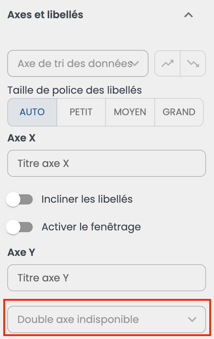
- NB : Au-delà, de deux métriques ou un groupement, ou si vous activez la “comparaison pluriannuelle”, le double axe ne sera plus disponible sur votre indicateur.
- Modifiez ensuite la partie “visuelle” de l’indicateur via l’espace de graphique, à savoir :
- Dans l’espace “Axes et libellés” cherchez l’option “Double axe”. A ce stade, cette dernière est grisée, car nous avons précédemment sélectionné l’option de mise en forme “Comparaison pluriannuelle” ce qui est incompatible avec un double axe
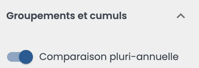
- Aussi, dans l’encart “Groupements et cumuls”, supprimez la comparaison pluriannuelle en décochant l’encart correspondant
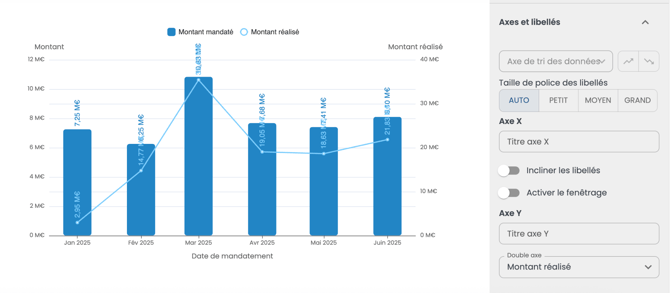
- Rendez-vous de nouveau dans la partie “Axes et libellés” dans lequel vous avez alors la possibilité de choisir le deuxième axe vertical, par exemple la métrique “montant réalisé”
- Votre graphique est désormais mis à jour, pour enregistrer ce dernier et revenir sur le tableau de bord, cliquez en haut à droite sur le bouton “Enregistrer et quitter”
Résultat attendu :
|
La documentation pour vous aider : Comprendre le requêteurModifier et personnaliser le visuel d'un indicateur |
Étape 3 : Mettre en forme un double axe
- Mettez en évidence les éléments pour les rendre plus lisibles, par exemple :
- Dans l’espace “Valeurs”, sélectionnez “Afficher les valeurs dans les barres”.
- Dans l’espace “Couleurs” changez la couleur des deux axes afin de le faire correspondre à votre charte graphique
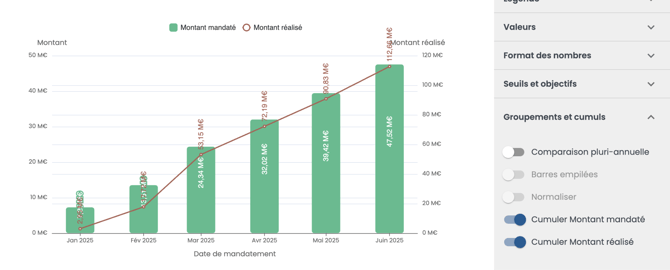
- Dans l’espace “Groupements et cumuls” cumulez les deux axes afin de voir si ces deux éléments augmentent de manière proportionnelle au cours du temps
- Renommez votre indicateur “Comparaison des dépenses mandatés et réalisées cumulées mensuelles” via le crayon situé sur la partie supérieure de votre écran

- Votre graphique est désormais mis à jour, pour enregistrer ce dernier et revenir sur le tableau de bord, cliquez en haut à droite sur le bouton “Enregistrer et quitter”
Résultat attendu :
Étape 4 : Explorer les données brutes d’un indicateur
- Pour chaque indicateur présent sur la plateforme, et si vous avez les droits d'accès attribués dans les droits utilisateurs pour ce niveau d’information, vous pouvez avoir le détail des valeurs et des données. Pour cela :
- Positionnez-vous sur le premier indicateur construit, puis cliquez sur une barre de votre graphique
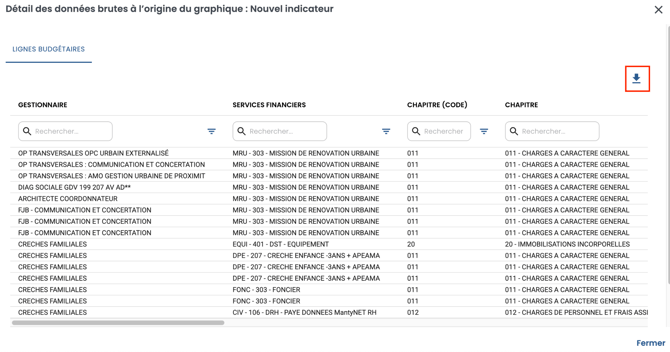
- Une nouvelle fenêtre s’ouvre avec le détail des données brutes, comprenant les éléments détaillés qui composent l’histogramme sur lequel vous avez cliqué
- Sur chaque fenêtre des données brutes, vous avez la possibilité d’effectuer un export Excel en les téléchargeant via la flèche située à droite de la fenêtre.
- Sortez ensuite des données brutes, et enregistrez votre indicateur en sélectionnant le bouton “Enregistrer et quitter”
|
La documentation pour vous aider : Explorer les données brutes d'un indicateur |
Étape 5 : Ajouter un deuxième groupement à un indicateur existant
- Rentrez dans l’indicateur en cliquant sur le titre de ce dernier et positionnez-vous dans l’espace du requêteur
- Supprimez “Type de ligne (recette/dépense)” des filtres, puis ajoutez à la place ce champ dans la partie “Groupements”
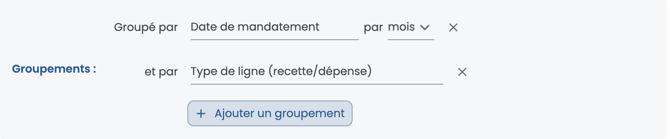
3. Modifiez ensuite la partie “visuelle” de l’indicateur via l’espace de graphique, dans l’espace “Type”
cherchez l’option “Tableau croisé dynamique”
Résultat attendu :
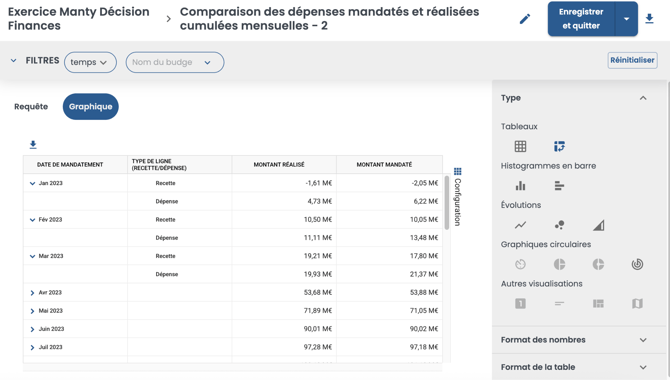
Étape 6 : Modifier un tableau croisé dynamique
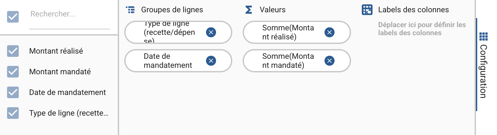
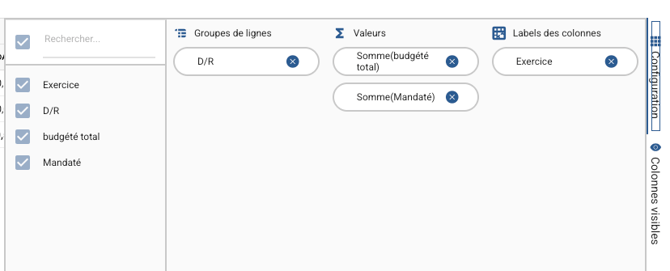
- Cliquez sur le bouton “Configuration” situé à droite (à la verticale) du tableau croisé dynamique. Ce dernier vous permet de choisir les éléments que vous positionnerez en lignes, en colonnes ou en valeur
- Sous “Groupes de lignes” inversez “Type de ligne” et “Date de mandatement”. L’axe de lecture du tableau croisé dynamique sera alors inversé et commencera par la notion de Dépenses ou Recettes, à la place des mois de l’année
Résultat attendu :
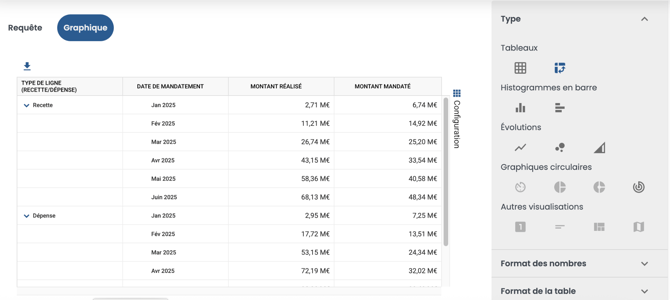
- Vous avez également la possibilité de placer un champ temporel comme “date de mandatement” ou “exercice budgétaire” en “labels des colonnes”, pour avoir un groupement par année ou mois. Exemple sur une requête différente ci-dessous (Métriques : “budgété total”, “montant mandaté” ; groupement : “type de ligne dépenses/Recettes”, “Exercice Budgétaire”)

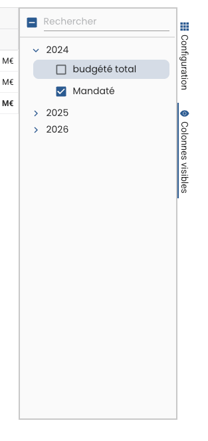
2. En cliquant sur l’oeil “Colonne”, sur la droite du TCD, sous “Configuration”, vous aurez ainsi la
possibilité de masquer sur certaines périodes (mois), certains champs. Exemple : masquer le budgété
sur 2024.
|
La documentation pour vous aider : |
Étape 7 : Mettre en page un tableau de bord pour un envoi PDF
- Pré-visualisez votre tableau de bord en sélectionnant la flèche en haut à droite du tableau de bord “Exporter en PDF”:
- Le fichier PDF se génère, et le message suivant apparaît “Il semblerait que vous ayez un ou plusieurs éléments à cheval sur deux pages”. Cela signifie que vous devez réorganiser votre tableau de bord.
- Pour cela, le bouton "Changer la disposition" (qui vous permet de rentrer dans le mode mise en page) joue un rôle essentiel dans l’organisation visuelle de votre tableau de bord.
- En effet, lorsque vous positionnez un indicateur sur une séparation ou un saut de page, un encadré rouge en pointillé apparaît, accompagné d'un signal ATTENTION en haut à droite de l'indicateur. Si vous ne déplacez pas cet élément, il risque d'être coupé lors de l'exportation en PDF.
- Assurez-vous donc d'ajuster l'emplacement de l'indicateur pour éviter toute coupure indésirable.
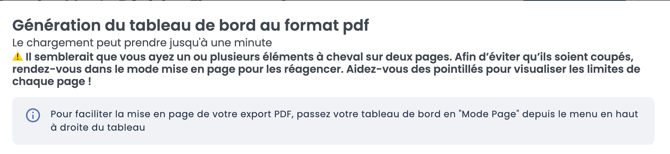
2. Pour cela, vous avez différentes options :
-
- Cliquez sur “Insérer” puis “Ajouter un saut de page”. Ce dernier s’insère par défaut en bas du tableau de bord
- Rendez-vous dans l’espace “Changer la disposition” qui vous indiquera quel indicateur est coupé (via les pointillés)
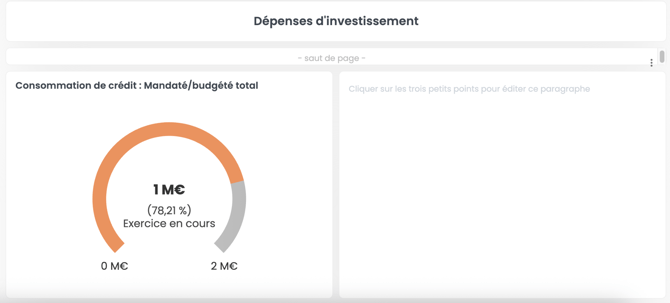
- Déplacez le saut de page avant le ou les indicateurs coupés afin que ces derniers soient décalés sur la page suivante
- Redimensionnez et changez les dispositions des éléments d’un tableau de bord via l’angle situé en bas à droite de l’indicateur (comme vu lors de l’exercice précédent)
- Ajoutez des éléments permettant d’organiser votre tableau de bord comme un saut de page ou un séparateur :
- Validez que le fichier PDF correspond bien à vos attentes en cliquant de nouveau sur la flèche d’export. Vous ne devez plus avoir le message “Il semblerait que vous ayez un ou plusieurs éléments à cheval sur deux pages”.
Résultat attendu :
|
La documentation pour vous aider : |
-
Points clefs de l’exercice N°3
Autour des indicateurs :
- Mettre en forme des indicateurs pour comparer : (pluri-annualité, double axe, barres empilées, cumul, etc.)
- Construire un indicateur à deux métriques. Voir les données brutes.
- Utiliser le tableau croisé dynamique.
Autour des tableaux de bord :
- Mettre en page un tableau de bord pour un export PDF
Exercice N°4
-
But de l’exercice
L’objectif de ce quatrième exercice est de poursuivre la prise en main, en abordant de nouvelles fonctionnalités telles que :
- La création de dossiers et sous-dossiers, comportant des tableaux ; (uniquement disponible pour un compte utilisateur ayant le profil “administrateur”);
- La configuration des filtres par défaut ;
- Le partage à toute l’organisation avec des filtres de tableaux par défaut.
- Créer des groupes utilisateurs pour les partages de tableaux de bord ;(uniquement disponible pour un compte utilisateur ayant le profil “administrateur”)
- La gestion des alertes et des notifications dans Manty Décision ;
-
Exercice à réaliser
Étape 1 : Créer des dossiers et sous-dossiers
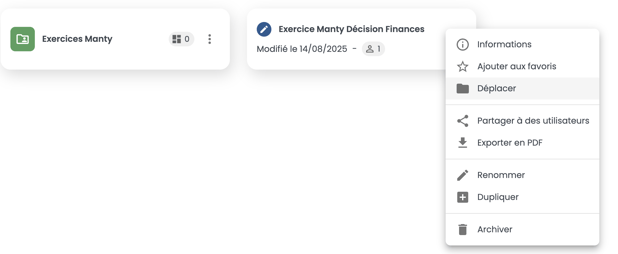
- Retournez dans la page “Mes tableaux de bord”, puis cliquez sur la petite flèche à droite du bouton bleu “+ Tableau de bord” et sélectionnez “Ajouter un dossier”

2. Nommez le dossier “Exercices Manty”.
3. Déplacez votre tableau de bord dans le dossier “Exercices Manty”. Pour cela cliquez sur les trois petits
points du tableau de bord, puis sur “Déplacer” et enfin sélectionnez le dossier “Exercices Manty”.
Vous pouvez créer l’arborescence souhaitée en créant ensuite autant de sous-dossiers que souhaité.
Étape 2 : Configurer les filtres par défaut
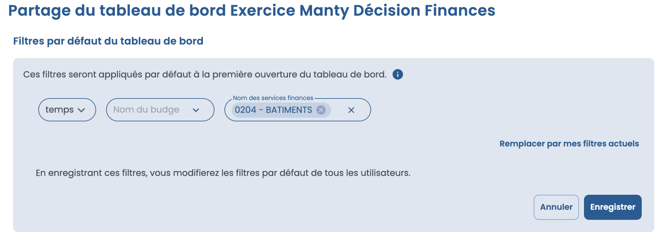
- Lors du partage d'un tableau de bord, configurez des filtres par défaut pour guider vos utilisateurs. Il s’agit des filtres qui seront appliqués par défaut à la première ouverture du tableau de bord. Les utilisateurs pourront ainsi explorer les données facilement, personnaliser les filtres, puis les réinitialiser en un clic afin de revenir à l’état initial de partage.
- Pour cela, cliquez sur le deuxième pictogramme “Partager à des utilisateurs” qui vous ouvre la fenêtre de partage

3. Dans la fenêtre de partage, vous pouvez choisir les filtres de tableau de bord qui seront appliqués
par défaut pour tous les utilisateurs destinataires :
- Option 1 : Choisissez les filtres par défaut depuis la fenêtre de partage :
- Cliquez sur "Modifier les filtres par défaut"
- Définissez les filtres de tableau de bord en fonction des différents champs de filtres disponibles
NB : Les champs de filtres disponibles lors du partage sont les mêmes que les champs de filtres globaux ajoutés sur votre tableau
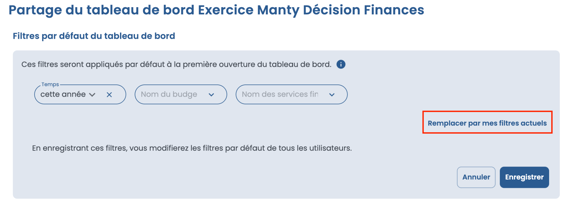
- Option 2 : Initialiser les filtres de partage depuis les filtres du tableau de bord
- Configurez vos filtres directement sur votre tableau de bord (vous avez alors la possibilité d’en ajouter de nouveaux en cas de besoin, par exemple la section concernée, etc.)
- Dans la fenêtre de partage, cliquez de nouveau sur “Modifier les filtres par défaut” puis sur "Remplacer par mes filtres actuels" pour appliquer les filtres déjà en place sur votre tableau de bord
|
La documentation pour vous aider : |
Étape 3 : Partager un tableau avec des filtres par défaut
- Dans cette même fenêtre de partage, vous pouvez ensuite partager le tableau de bord aux personnes de votre choix (il faut que la personne ait un compte utilisateur sur Manty)
- Trois options sont possibles :
- Partager à un utilisateur ou un groupe d’utilisateurs : dans ce cas sélectionnez la première option
- Partager à tous les utilisateurs : dans ce cas sélectionnez la seconde option “Partage à toute mon organisation”
- Partage public : création d’un lien (pour insertion sur un espace dédié par exemple). La page indépendante sera accessible pour n’importe quelle personne cliquant sur ce lien public.
- Pour chacune des options, il vous faudra définir si vous souhaitez que ces derniers puissent modifier/éditer le tableau : pour cela, actionnez le bouton "Accès en écriture"
- Enfin, vous pouvez notifier la personne à qui vous partagez le tableau de bord de deux manières différentes :
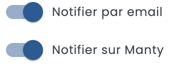
- Notifier par email : l'utilisateur recevra un email du partage avec un lien de connexion vers le tableau de bord concerné.
- Notifier sur Manty : l'utilisateur recevra une notification directement dans l'espace notification de la plateforme Manty
Étape 4 : Créer des groupes utilisateurs pour les partages de tableaux de bord
- Dirigez vous vers l’onglet “Réglages” situé en bas à gauche de la barre latérale, puis dans “Utilisateurs”. Cliquez ensuite sur l’onglet “Groupes” puis “Nouveau groupe”.
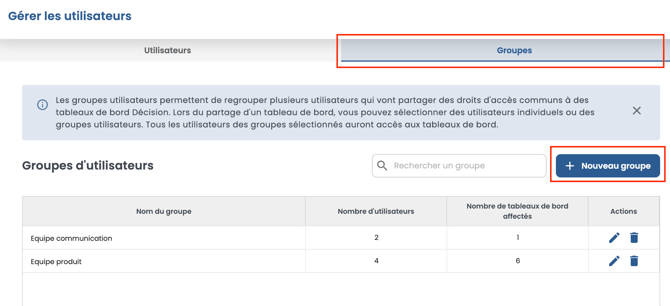
nom d’un ou plusieurs de vos collègues si d’autres comptes ont déjà été créés, ainsi que “Team
Manty”
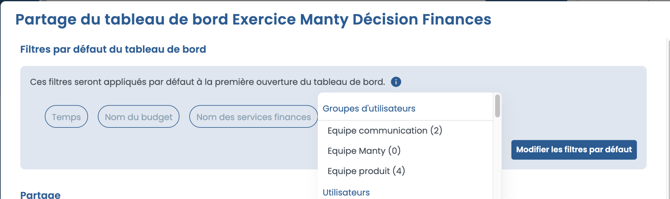
3. Retournez sur votre dossier “Exercices Manty” puis cliquez sur les trois petits points de votre tableau
de bord. Sélectionnez “Partager à des utilisateurs”. Sélectionnez la liste déroulante destinée au
partage, vous y trouverez alors les groupes créés. Choisissez le groupe “Équipe Manty” et cliquez sur
“Confirmer”.
Étape 5 : La gestion des alertes dans Manty Décision
- Retournez sur votre tableau de bord Exercice Manty Décision Finances
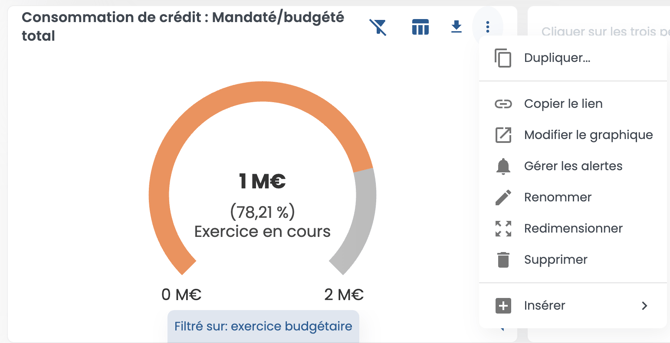
- Recherchez l’indicateur Consommation de crédit : Mandaté / Budgété total, cliquez sur les trois points, puis sélectionnez Gérer les alertes. Le paramétrage d’une alerte vous permet de recevoir un e-mail en fonction des conditions et paramètres définis, et ainsi d’optimiser votre suivi de pilotage.
4. Sélectionnez ensuite l’opérateur (la somme ou la moyenne) ainsi que la métrique sur lesquels vous
souhaitez baser votre alerte. Ici, dans le champ n°1, choisissez les éléments suivants :
-
- Choix de la métrique : “Je veux être alerté si la somme du montant mandaté” ;
- Vous pouvez effectuer des groupements ou des filtres à vos alertes, mais pour cet exercice, passez à l’étape n°4 ;
- Choix d’un seuil : cela vous permettra de choisir le seuil à partir duquel vous recevrez une alerte. Ici, choisissez : si la valeur est supérieure à 75 000 000 €
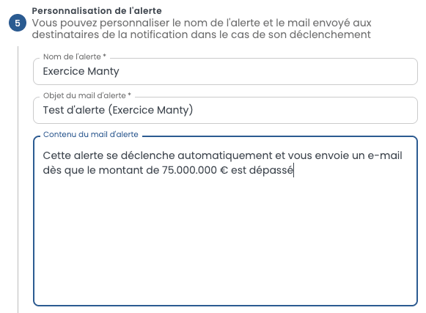
5. Passez les étapes 2, 3 et 4 en cliquant sur Suivant, puis, une fois arrivé à l’étape 5 (Personnalisation de l’alerte), renommez l’e-mail d’exemple comme suit :
6. Cliquez sur Suivant, puis, dans la partie 5, saisissez votre adresse e-mail en tant que destinataire et cliquez sur Valider.
Étape 6 : La gestion des notifications dans Manty Décision
- Il est également possible de mentionner les utilisateurs avec qui vous partagez des tableaux de bord.
- Pour cela, depuis votre tableau de bord, cliquez sur “Insérer”, puis ajoutez un paragraphe.
- Sur ce paragraphe, cliquez sur les trois points et sélectionnez Modifier.
- Vous pouvez alors ajouter du texte, écrire une question, une remarque ou une suggestion... Mais surtout mentionner votre collaborateur en commençant par le sigle “@” puis sélectionner le profil de votre collaborateur.
- d’avoir un compte utilisateur créé sur la plateforme ;
- et que l’utilisateur soit lecteur ou éditeur dudit tableau.
- NB : les prérequis afin d’utiliser le système de notifications via Manty sont:
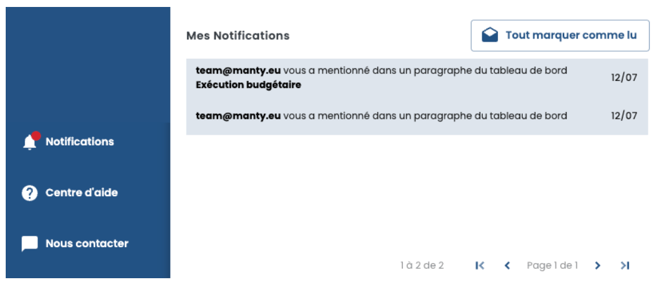
- La notification reçue est visible via l’apparition de la pastille rouge depuis l’onglet “Notifications” présent sur la barre latérale gauche. Cliquez sur cette notification afin de vous rendre directement sur le paragraphe concerné par la mention de votre nom.
|
La documentation pour vous aider : |
-
Points clefs de l’exercice N°4
Autour des tableaux de bord :
- Créer des dossiers et sous-dossiers
- Configurer les filtres par défaut.
- Partager à toute l’organisation avec des filtres par défaut
- Créer des groupes utilisateurs pour les partages de tableaux de bord
- La gestion des alertes et des notifications dans Manty Décision
Exercice N°5
-
But de l’exercice
L’objectif de ce cinquième et dernier est de poursuivre la prise en main, en abordant de nouvelles fonctionnalités telles que :
- La configuration d’affichage des champs dans le requêteur ; (uniquement disponible pour un compte utilisateur ayant le profil “administrateur”)
- La réalisation de correspondances et des regroupements de valeur ; (uniquement disponible pour un compte utilisateur ayant le profil “administrateur”)
- La maîtrise de boutons, en vue de construire un tableau de bord sommaire ;.
- La construction d’indicateur à deux métriques
- La mise en forme des indicateurs pour comparer : (pluri-annualité, double axe, barres empilées, cumul, etc.)
-
Exercice à réaliser
Étape 1 : Configurer l’affichage des champs dans le requêteur
- Dirigez-vous vers le requêteur, cliquez sur Voir les champs disponibles, puis recherchez le champ Code du budget
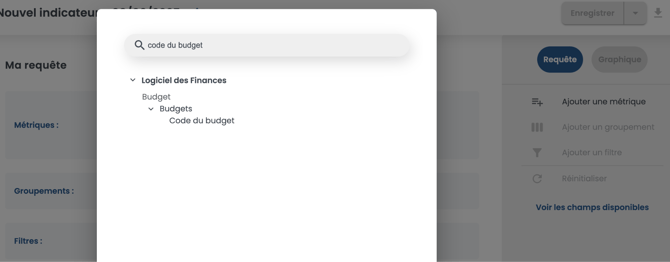
2. Vous remarquerez que ce champ existe sur votre plateforme. Désormais, dirigez-vous en bas à
gauche vers Réglages → Données → Finances → Budgets
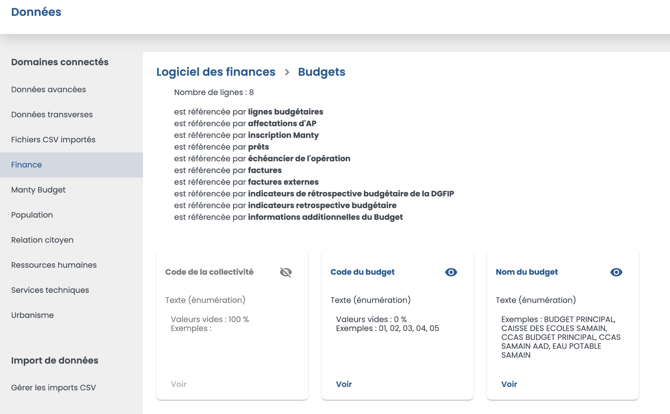
requêteur.
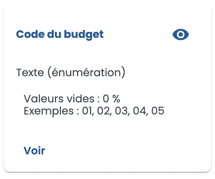
4. Retournez ensuite dans le requêteur, puis, dans Voir les champs disponibles, recherchez Code du
Budget : vous remarquerez qu’il a disparu.
5. Répétez la même manipulation (Réglages → Données → Finances → Budgets), puis réactivez le
champ en cliquant de nouveau sur l’œil
|
La documentation pour vous aider : |
Étape 2 : Réaliser des correspondances / regroupements de valeur
- Les tables de correspondance et de regroupement de valeurs sont une fonctionnalité avancée. Leur modification est sensible et ne doit pas être réalisée dans le cadre de ces exercices.
- Elles servent à regrouper plusieurs valeurs détaillées (par exemple des statuts de factures ou regroupements de marchés) dans une catégorie commune appelée valeur parent.
- Ce regroupement facilite la lecture et l’analyse des données, car il permet de travailler avec des catégories plus simples et plus pertinentes.
- Dans ce document, vous n’aurez pas à manipuler cette fonctionnalité, mais il est important de savoir qu’elle existe et à quoi elle peut servir.
- Pour y accéder, dirigez-vous vers Réglages → Tables de correspondances.
- Cette modification étant délicate, nous ne vous proposons pas de manipulation à réaliser. Cependant, pour une procédure plus complète, vous trouverez ci-dessous le lien vers notre guide utilisateur.
NB : à noter que seuls les champs présents dans cette table de correspondance sont modifiables / regroupables. Il n’est donc pas possible d’effectuer de regroupements sur des champs autres que ceux actuellement disponibles sur cette page.
|
La documentation pour vous aider : |
Étape 3 : Construire un tableau de bord sommaire
Notre objectif est de créer un tableau de bord “Sommaire” permettant de rediriger vers le tableau de bord approprié. Pour cela :
- Retournez dans votre dossier *Exercices Manty* et créez un nouveau tableau de bord *Exercice Manty Décision Finances n°2*, puis sauvegardez ce dernier.
- Retournez à nouveau dans le dossier *Exercices Manty* et créez un nouveau tableau de bord intitulé *Sommaire exercices Manty*.

bouton apparaît par défaut tout en bas de votre tableau de bord.
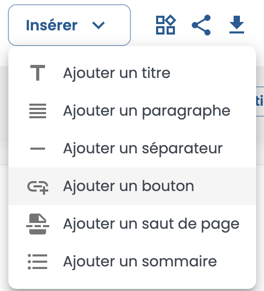
4. Afin de créer les renvois nécessaires depuis le Sommaire vers les tableaux de bord à consulter, il est
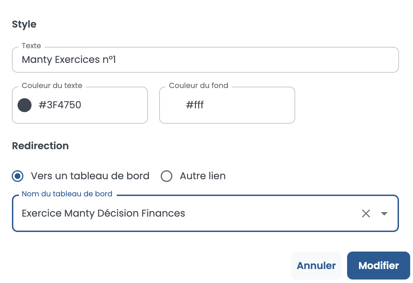
nécessaire de configurer ces renvois. Aussi, cliquez sur les trois petits points en haut à droite du bouton puis cliquez sur l’option “Modifier” et configurez-le comme suit :
A. Texte → Manty Exercices n°1
B. Vers un tableau de bord → Exercice Manty Décision Finances
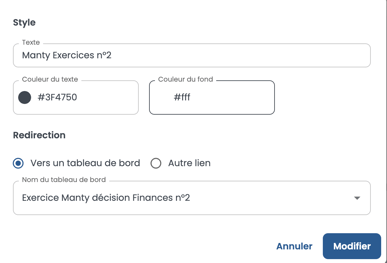
n°2*, vous êtes redirigé vers le tableau de bord de l’exercice 2.
7. Vous avez la possibilité de modifier la taille de ces boutons ainsi que leurs couleurs. Un tableau de
bord sommaire vous permettra de vous rediriger plus facilement vers tous les tableaux que vous avez
créés.
|
La documentation pour vous aider : |
- Points clefs de l’exercice N°5
Administration du module :
- Configurer l’affichage des champs dans le requêteur
- Réaliser des correspondances / regroupements de valeur
Autour des tableaux de bord :
- Maîtriser les boutons et construire un tableau de bord sommaire
Vous venez d’achever les cinq niveaux d’exercices de montée en compétences sur l’outil Décision Finances, bravo pour le chemin parcouru !
N’hésitez pas à faire un retour à votre référent Manty pour lui transmettre ce succès, faire le lien avec la construction d’indicateurs sur votre plateforme, et transmettre éventuellement des retours au sujet des exercices.