
Bienvenue sur vos exercices guidés Manty Prospective RH !
Faisant suite au paramétrage de votre plateforme via l’onglet “Personnalisation”, ce document comporte une série d'exercices guidés qui vise à favoriser votre montée en compétence progressive sur le logiciel Manty Prospective RH, en validant vos acquis, fonctionnalité par fonctionnalité.
La réalisation complète de ce document vous donne l'ensemble des clefs pour un usage confiant et poussé de notre outil !
Sommaire :
Exercice N°1 : Simulations (1/4) - Hypothèses générales
1. Création d’une simulation
2. Avancement d’échelons
5. Augmentation des charges patronales
6. Hypothèses d’augmentation globale du régime indemnitaire mensuel
Exercice N°2 : Simulations (2/4) - Focus agents récurrents
1. Ajouter des agents récurrents
2. Saisir des départs d’agents récurrents
3. Des changements de grade (avancements de grade ou promotions)
4. Saisir des attributions ou modifications individuelles de montants de primes
5. Saisir des enveloppes globales sur les agents récurrents
Exercice N°3 : Simulation (3/4) - Focus agents non-récurrents et éléments variables
1. Hypothèse sur les agents non récurrents
a. Hypothèse de recrutement des agents non-récurrents
b. Hypothèse individuelle (prime, départ) pour un agent non récurrent
c. Saisir des enveloppes sur des agents non-récurrents
2. Ajouter des enveloppes d’éléments variables (sur des agents récurrents ou non-
récurrents)
a. Modification d’enveloppes sur des composantes existantes
Exercice N°4 : Simulations (4/4) - Élus, Hors Flux, Résumé des hypothèses et Résultats
3. Résultat et suivi du réalisé
✅ Tableau de suivi de la complétion des exercices PRH
|
Exercice 1 Simulations Hypothèses générales |
|
|
Exercice 2 Simulations agents récurrents |
|
|
Exercice 3 Simulations agents non-récurrents et éléments variables |
Agents non récurrents
Elements variables
|
|
Exercice 4 Elus & hors flux, Résumé hypothèses, suivi résultats et réalisé |
Elus & hors flux Créer une hypothèse globale pour simuler les frais liés aux assurances des personnels, ventilée sur une nature comptable.Résumé Hypothèses Observer les hypothèses émises ;Rajouter une hypothèse : Ajouter un agent non récurrent entrant dans les hypothèsesAnalyse des résultats de la simulation Suivre et analyser le réalisé VS le simuléRéaliser un export d’un tableau par ventilation comptable, et ventilation périodique. |
|
Exercice 5 “Analyse MS” & “Rétrospective” |
|
Exercice N°1 : Simulations (1/4) - Hypothèses générales
- Création d’une simulation
- Ajouter des hypothèses d'augmentations générales à vos simulations
1. Création d’une simulation
La création et l’initialisation d’une simulation permet, à partir d’une date d’initialisation, d’un périmètre (services, établissement, budget) et de la date du jour, de simuler la paie des agents jusqu’à la fin de l’année en cours (ou de l’année suivante) en calculant automatiquement les avancement d’échelon.
Il est possible de créer autant de simulations que souhaité, en partant d’une page blanche ou en dupliquant une simulation existante.
- Rendez-vous depuis l’onglet “Simulations” se trouvant sous le menu “Prospective RH”.
- Sélectionnez le bouton “+ Créer une nouvelle simulation”.
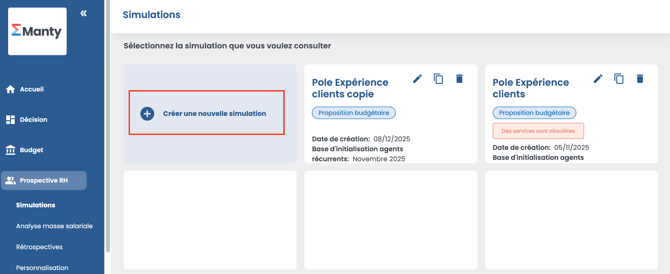
- Vous arrivez alors sur l’écran ci-dessous sur lequel vous allez devoir choisir les éléments suivants :
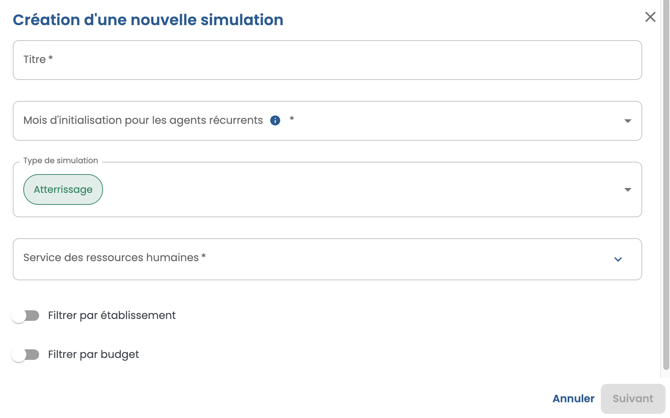
-
- Un titre de simulation : dans le cadre de notre exercice, nommez la simulation par exemple “Exercice N°1 - PRH - Simulation 1”,
- Le mois d’initialisation : vous allez avoir le choix entre les 3 derniers mois de paie.
Pour rappel, le mois d’initialisation permet de définir la base de projection
des agents récurrents (pour les agents non récurrents, nous nous basons sur l’année précédente). Sélectionnez le mois précédent comme mois d’initialisation, - Le type de simulation :
-
- En atterrissage, il s’agira d'une projection sur l’année en cours (afin, par exemple, de nous assurer que le budget en cours, qui avait été alloué, est respecté)
- En préparation budgétaire, c’est une projection qui sera effectuée sur l’année en cours et l’année suivante pour élaborer le budget et anticiper les besoins à venir
Choisissez la proposition budgétaire comme type de simulation afin de voir le résultat sur l’exercice N et N+1
-
- Sélection du périmètre : sélection des services souhaités depuis l’organigramme RH, sélectionnez le ou les services de votre choix pour l’exemple. A noter qu’il est nécessaire de sélectionner un ou plusieurs services suffisamment significatifs afin que vous puissiez rapidement consulter les impacts des hypothèses que vous insérerez par la suite.
- Enfin, il est également possible de filtrer sur un budget ou un établissement
- Une fois ces éléments complétés, cliquez sur “Suivant”
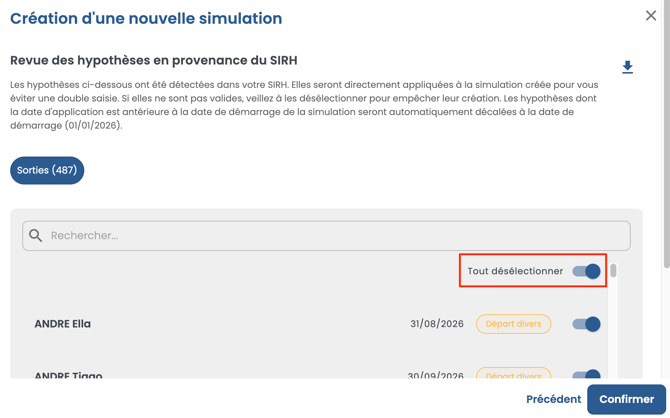
L’écran suivant vous offre la possibilité de récupérer les hypothèses de sortie qui ont été détectées dans votre SIRH. Elles seront directement appliquées à la simulation créée pour vous éviter une double saisie. Si ces dernières ne sont pas valides, veillez à les désélectionner pour empêcher leur création.Les hypothèses dont la date d'application est antérieure à la date de démarrage de la simulation seront automatiquement décalées à la date de démarrage.
- Sélectionnez alors les hypothèses vous paraissant pertinentes pour votre analyse. Il est également possible de ne sélectionner que partiellement des hypothèses en cochant ou décochant la modale présente en face de chacun des noms des agents concernés.
- Cliquez ensuite sur “Confirmer” pour lancer la création de la simulation.
- Une fois la simulation générée, cliquez sur cette dernière afin d’entrer dans le vif du sujet et ainsi arriver dans le premier onglet “Général” décrit dans le paragraphe ci-après
Documentation disponible : créer une nouvelle simulation
|
Une fois que cette partie est validée, le moteur de calcul procède comme suit :
|
L’onglet « Général » va vous permettre de saisir des hypothèses d’augmentations générales des rémunérations dont l’essentiel correspond à des mesures sur lesquelles la collectivité n’a pas de marge de manœuvre et dont elle devra supporter la charge financière telles que :
- Augmentation de la valeur du point
- Augmentation du SMIC
- Avancements d’échelon (avancements d’échelon qui s’imposent à la collectivité uniquement sur cet onglet)
- Augmentation des charges patronales (régime spécial & régime général)
- Saisie d’hypothèses libres
Documentation disponible : ajouter des hypothèses d'ordre général à votre simulation
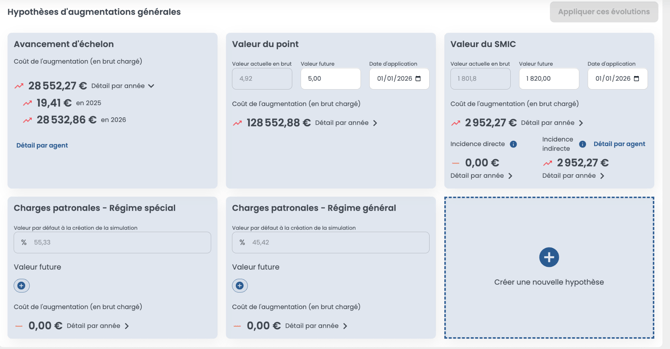
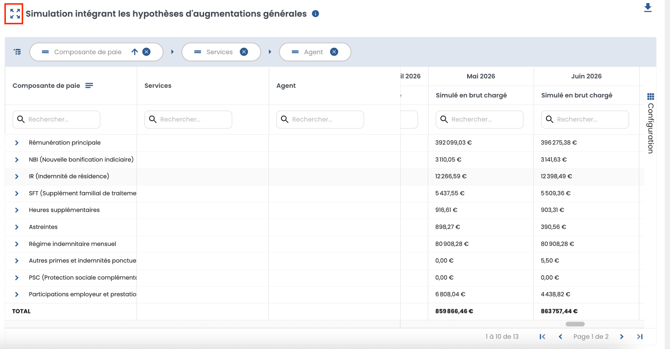
Toutes les modifications qui auront été réalisées depuis cet encart “Hypothèses d’augmentations générales” seront ensuite directement visibles depuis le tableau “Simulation intégrant les hypothèses d'augmentations générales” situé sur ce même onglet “Général”.
N’hésitez pas à utiliser l’icône, avec les 4 flèches, située en haut à gauche du tableau “Simulation intégrant les hypothèses d'augmentations générales” afin de passer en mode plein écran et obtenir une visualisation totale des éléments présentés sur ce tableau.
Nous allons désormais voir point par point chacune des hypothèses d’ordre général qu’il est possible d’appliquer.
2. Avancement d’échelons
Un agent est rattaché à un cadre d’emploi, lequel définit les fonctions qu’il est habilité à exercer. Tout au long de sa carrière, il est amené à évoluer : les règles d’avancement en vigueur lui permettent d’accéder à des échelons, grades ou cadres d’emplois supérieurs (dans le cadre du GVT).
- Glissement de vieillissement : correspond à l’avancement d’échelon de carrière d’un agent.
- Glissement de technicité : correspond à l’avancement de grade ou de promotion
L’avancement d’échelon :
- A lieu de façon continue et automatique d’un échelon à l’échelon immédiatement supérieur.
- Se traduit par une augmentation de traitement de base indiciaire sans changement d’emploi.
- Est dépendant du temps passé sur l’échelon actuel.
|
Lors de la création d’une simulation, les avancements d’échelon à appliquer sur la période de la simulation sont identifiés. Pour cela, la dernière date d’avancement d’échelon de chaque agent est définie, puis le grade et l’échelon actuel de chaque agent est identifié pour calculer quand doit avoir lieu son prochain avancement d’échelon. Une fois la date de l’avancement d’échelon définie pour chaque agent, ils subissent tous une augmentation de leur TBI à partir de la date indiquée ainsi qu’une augmentation proportionnelle des composantes qui sont liées au TBI (HS, HC, cotisations, SFT si plus d’un enfant, etc..). Les avancements d'échelon ne s’appliquent qu’aux agents dont le statut est “titulaire”. La personnalisation depuis la classification des agents est de ce fait primordiale. Note importante : les reliquats d’ancienneté sont bien pris en compte dans le calcul de l’avancement d’échelon. |
Dans le concret, dès le lancement d’une simulation, vous n’avez donc rien à saisir, vous trouverez donc directement :
- Le détail par année : donne le coût des avancements d’échelon calculés sur la simulation :
- L’impact en année N indique l’impact des avancements d’échelon de l’année N sur l’année N.
- L’impact en année N+1 (dans le cadre d’une préparation budgétaire) indique l’impact sur N+1 des avancement d’’échelon calculés sur la simulation en N et N+1
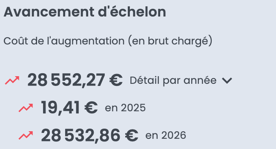
- Le “détail par agent” permet de visualiser sur un tableau l’ensemble des avancements d’échelon sur la période de la simulation
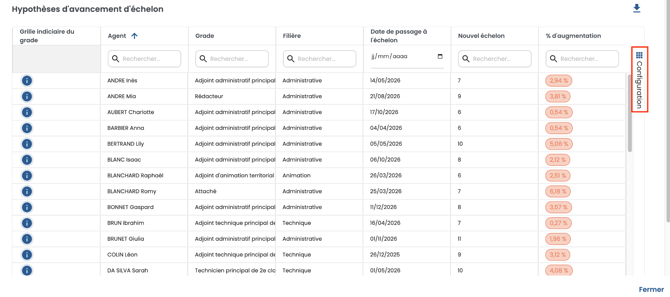
Depuis le bouton de “Configuration” à droite du tableau des “Hypothèses d’avancement d’échelon” (accessible en cliquant sur  ), vous avez la possibilité - en cliquant sur la mosaïque - de sélectionner ou désélectionner les champs que vous souhaitez voir apparaître dans ce tableau de synthèse des avancements d’échelon (par exemple : ajouter le matricule de l’agent, supprimer son grade, etc.)
3. Valeur du point
|
L’augmentation de la valeur du point s’applique à tous les agents qui sont “indiciaires” (selon le paramétrage des agents qui a été réalisé dans l’onglet “Personnalisation”). La valeur du point sera automatiquement mise à jour par Manty en fonction des différents décrets publiés. |
Il est toutefois possible de modifier cette valeur manuellement, dans le cas d’une anticipation d’une augmentation du point d’indice à une date donnée.
Pour ce faire :
- Dirigez-vous dans l’encart “Valeur de point”
- Saisissez une nouvelle valeur dans l'encart "valeur future", par exemple “4,97”
- Ajoutez une date d'application, par exemple “01/06/N+1”
- Cliquez sur le bouton

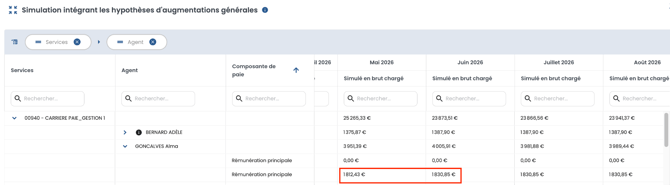
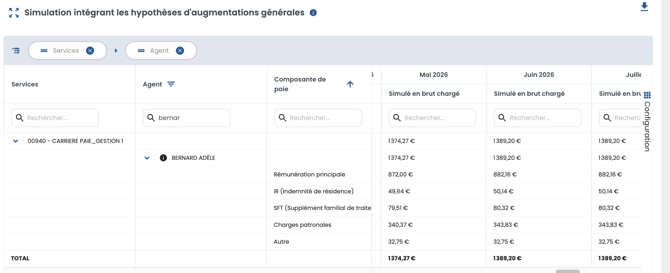
- Vérifiez ensuite dans le tableau global “Simulation intégrant les hypothèses d'augmentations générales” (situé en bas de page,, sur le même onglet) que les agents indiciaires concernés par l’augmentation voient bien leur “Rémunération principale” augmenter.
Dans notre cas, Madame Goncalves voit bien sa rémunération principale augmenter à partir du mois de juin N+1.
4. Valeur du SMIC
|
Au moment de la création de la simulation, la date et la valeur renseignée correspondent à la dernière augmentation du SMIC. Elles peuvent avoir un impact sur la simulation puisqu’elles augmentent le salaire des agents qui seraient encore sous la valeur du SMIC (par exemple un agent non récurrent qui a travaillé pour la dernière fois dans la collectivité avant la dernière augmentation du SMIC). |
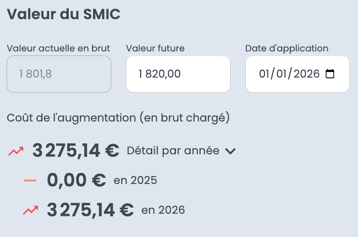
Il est alors possible de modifier la valeur future ainsi que sa date d’application afin de simuler une augmentation future de la valeur du SMIC. Le mode de calcul sera alors le suivant :
- Pour les agents déjà au-dessus de la futur valeur, aucune incidence
- Pour les agents au SMIC actuel : ils bénéficieront du pourcentage d'évolution entre le SMIC actuel et le SMIC futur
- Pour les agents qui sont au-dessus du SMIC actuel mais en dessous du SMIC futur : ils bénéficient d’un % d'évolution entre leur TBI actuel et le SMIC futur
Cette augmentation globale sera alors visible sous le calcul “coût de l’augmentation” (en brut chargé).
Un détail par année est également présent, toujours en fonction du type de simulation choisi (N pour l’atterrissage et N+1 pour la préparation budgétaire).
De plus, lorsqu’un changement de la valeur du SMIC intervient, votre collectivité peut être concernée par deux types d’incidences :
- L’incidence directe : qui concerne les agents dont la rémunération est directement liée au SMIC.
-
-
Si un agent perçoit un traitement égal ou inférieur au SMIC, celui-ci sera rehaussé d'autant que le SMIC.
-
d'indice :
-
- Si leur rémunération basée sur la grille indiciaire est inférieure au SMIC, une indemnité différentielle doit leur être versée. Cette indemnité compense la différence entre le traitement indiciaire brut de l’agent et le nouveau montant du SMIC.
- Si leur rémunération basée sur la grille indiciaire est inférieure au SMIC, une indemnité différentielle doit leur être versée. Cette indemnité compense la différence entre le traitement indiciaire brut de l’agent et le nouveau montant du SMIC.
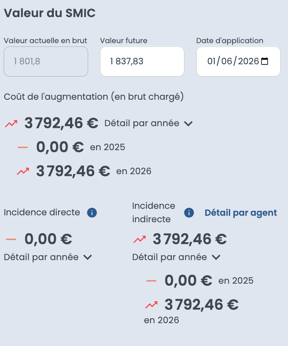
Dans le cadre de notre exercice, imaginons donc qu’une augmentation de 30 euros de la valeur du SMIC soit prévue pour le 01/06/N+1, soit 1 837,83€.
- Appliquez la nouvelle valeur du SMIC envisagée, ainsi que la date souhaitée (01/06/N+1)
- Appliquez les évolutions
-
- Le coût de l’augmentation par année : dans notre cas, cette évolution est nulle en année N, puisque l’hypothèse se base sur une augmentation en N+1
- L’incidence directe par année : Concerne les agents dont la rémunération est directement liée au SMIC - sans augmentation sur l’année N, cette dernière est nulle
- L’incidence indirecte par année : qui correspond à l’indemnité différentielle
- 4. Un détail par agent est également disponible et téléchargeable afin de valider que les augmentations n’ont été appliquées qu’aux agents non indiciaires pour l’incidence directe, et indiciaires pour l’indemnité différentielle
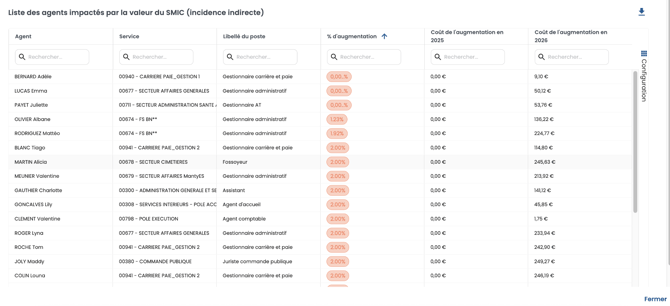
5. Ce détail permet également de valider l’augmentation induite dans le tableau situé en
bas de la page : ici, une augmentation à partir du mois de juin N+1 comme attendu
5. Augmentation des charges patronales
|
Le taux de cotisation CP - Régime spéciale CNRACL et régime générale IRCANTEC :
|
Il est alors possible de saisir des hypothèses d’augmentation des cotisations des charges patronales.
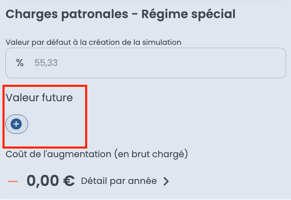
Pour ce faire :
- Rendez-vous dans un des deux encarts “Charges patronales” (régime spécial ou général, les deux encarts fonctionnant de la même manière)
- Nous prévoyons une augmentation de 3 points des cotisations CNRACL au 01/06/N+1 (le taux passe de 34,65 % à 37,65%). Cliquez sur le petit icône “+” situé sous le champ “Valeur future”
- Saisissez alors le nouveau taux des cotisations concernées par l’augmentation, ainsi que la date d’application.
Note : afin de pouvoir appliquer cette évolution sur une année ultérieure, sélectionnez d’abord l’année d’application afin de pouvoir ensuite sélectionner le mois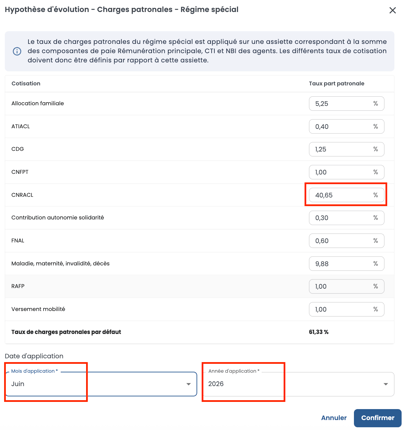
- Cliquez sur “Confirmer”.
- N’oubliez pas de cliquer ensuite sur “Appliquer ces évolutions” afin de visualiser l’hypothèse et ainsi visualiser le coût de l’augmentation en brut chargé
- Les incidences financières de cette augmentation sont automatiquement calculées.
- Vous pouvez ensuite consulter le détail par cotisations (dans le cas d’une augmentation de plusieurs cotisations) ainsi que le détail par année (dans le cas d’une simulation en proposition budgétaire et d’une augmentation sur deux exercices)
6. Hypothèses d’augmentation globale du régime indemnitaire mensuel
Dans le cadre d'une revue du régime indemnitaire mensuel, il est possible de simuler des augmentations (ou diminutions) pour un ensemble d'agents. Pour chacune des hypothèses saisies, vous aurez la possibilité de filtrer ces dernières par :
Catégorie, filière , cadre d'emploi & fonction-
-
- Selon la valeur actuelle du régime indemnitaire mensuel
- En valeur monétaire ou en pourcentage d’évolution
-
Passons désormais à l’application, pour ce faire :
- Sélectionnez “Créez une nouvelle hypothèse”

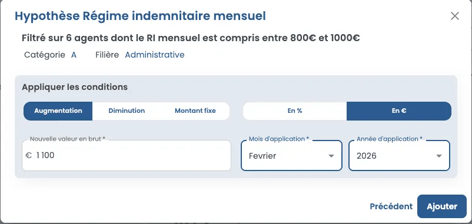
- Saisissez ensuite par exemple une hypothèse d’augmentation du régime indemnitaire mensuel pour les agents de catégorie A de la filière administrative : pour les agents dont le montant actuel est compris entre 800€ et 1000€ montant porté à 1100€ à compter du mois de février N+
- Cliquez sur Suivant :
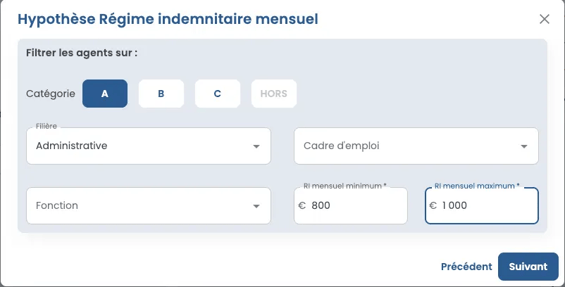
- Le deuxième espace vous permet d’appliquer les conditions détaillées, à savoir ici :
- Une augmentation
- En valeur (€)
- La nouvelle valeur brute
- Le mois et l’année d’application
- Cliquez ensuite sur “Ajouter”
- N’oubliez pas de cliquer sur “Appliquer ces évolutions” afin de visualiser l’hypothèse et ainsi visualiser le coût de l’augmentation en brut chargé
Comme pour les autres hypothèses, vous avez la possibilité de consulter le détail par année. Il est également possible de saisir et d’ajouter plusieurs hypothèses afin de simuler des augmentations pour différentes catégories d'agents.
Exercice N°2 : Simulations (2/4) - Focus agents récurrents
L’objectif de cet exercice est de vous permettre de saisir tout type d’hypothèse, sur votre masse salariale récurrente, par enveloppe ou par agent. L’onglet « Récurrents » va vous permettre de réaliser des hypothèses sur :
- Des arrivées d’agents (entrées)
- Des départs d’agents (sorties)
- Des changements de grade (avancements de grade ou promotions)
- Des attributions ou modifications individuelles de montants de primes
- Des enveloppes pour les agents récurrents
L’espace de simulation sur vos agents récurrents est disponible au niveau du deuxième onglet de votre simulation (1). Les calculs appliqués au sein de cet espace sont détaillés dans le bandeau juste en dessous(2).
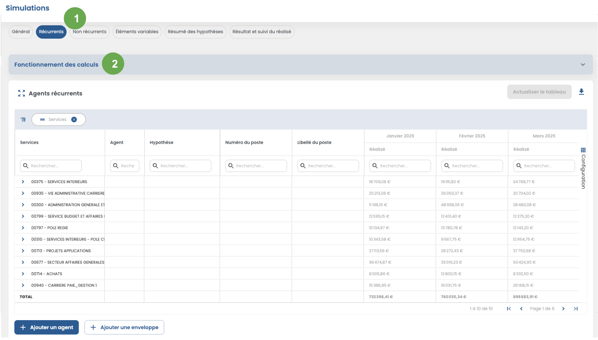
N’hésitez pas à reprendre l’exercice 1 - Personnalisation pour revoir la définition des agents récurrents dans Prospective RH.
1. Ajouter des agents récurrents
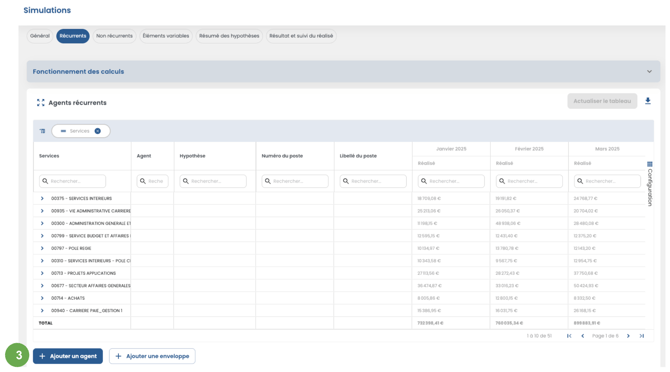
Pour ajouter un agent, cliquez sur le bouton en bas à gauche de la page (3) “Ajouter un agent”.
Exercice : prenons l’exemple de Monsieur DUPONT : il est recruté à partir du 1er septembre pour remplacer madame DUMONT partie à la retraite en août. Il est donc recruté sur le même numéro de poste. Plusieurs informations sont à renseigner
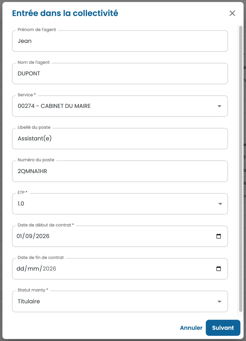
Onglet 1 - Entrée dans la collectivité (ajouter les informations connues de l'agent :
- Si vous les connaissez déjà, vous pouvez saisir le Prénom, le Nom, le Libellé du poste de l'agent, le Numéro du poste de l'agent.
- Recherchez et sélectionnez le Service de rattachement de l'agent dans la liste déroulante (obligatoire)
- La quotité de travail en ETP de l'agent dans la liste déroulante (obligatoire)
- La date de début de contrat de l’agent (obligatoire) : vous pouvez saisir le 01/09/N+1
- Vous pouvez également ajouter une date de fin de contrat si vous la connaissez
- Le Statut Manty de l'agent dans la liste déroulante (obligatoire)
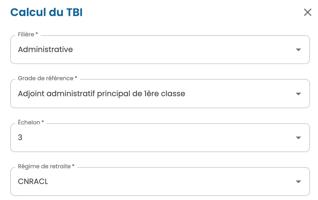 Onglet 2 - Calcul du TBI (en renseignant :)
- La Filière de l'agent dans la liste déroulante (obligatoire)
- Le Grade de l'agent dans la liste déroulante (obligatoire)
- L' Échelon de l'agent dans la liste déroulante (obligatoire)
- Le Régime de retraite de l'agent dans la liste déroulante (obligatoire)
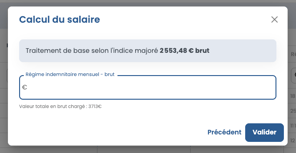
Onglet 3 - Calcul du salaire
Dans la fenêtre suivante, un premier calcul de salaires est proposé en prenant en compte les éléments remplis précédemment. Vous pouvez alors ajouter un montant de régime indemnitaire mensuel si vous le connaissez.
Enfin, cliquez sur “Valider”.
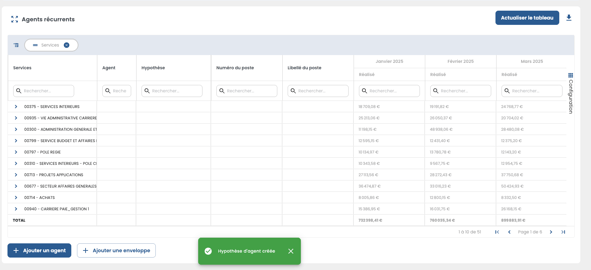
Une pop up en bas de page vous confirme que l’ajout d’agent a bien fonctionné. Pensez à actualiser votre tableau en cliquant sur le bouton en haut à droite “actualiser le tableau”, pour que cette modification soit prise en compte.
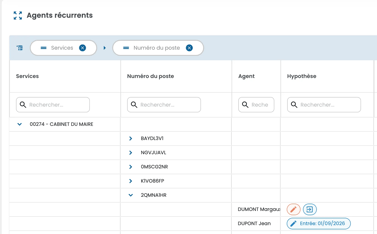
Dans votre tableau des agents récurrents, vous visualisez désormais l’hypothèse d’arrivée d’un nouvel agent, avec la date prévue. N’hésitez pas à parcourir votre tableau vers la droite afin de voir l’impact financier sur le service ou au global, après le mois d’arrivée concerné.
2. Saisir des départs d’agents récurrents
Les hypothèses de sorties d’agents peuvent se faire manuellement ou automatiquement, en reprenant les données du SIRH.
- Hypothèse d’un départ à la retraite (saisie manuelle)
Ouvrez les chevrons situés à gauche de votre tableau pour ouvrir les groupements, et ainsi arriver au niveau de l’agent sur lequel vous souhaitez saisir le départ.
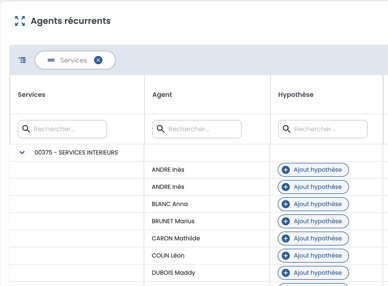 Cliquez sur le bouton
“+ Ajout hypothèse”.
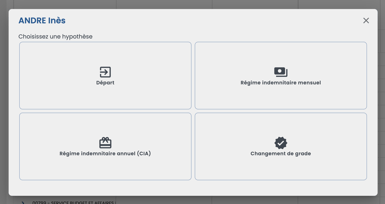
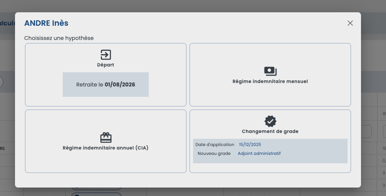
Puis sur la première icône en haut à gauche, “Départ”.
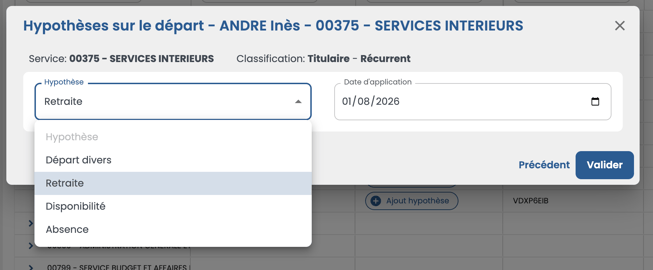
Saisir le départ à la retraite d’un de vos agents (ici madame Inès ANDRE) à compter du 1er août N+1.
Actualisez le tableau via le bouton en haut à droite.
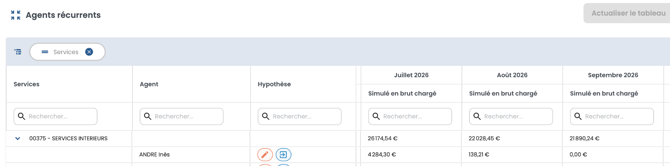
Son hypothèse de départ est bien visible : l’agent n’aura plus de salaire sur les mois suivant son départ, et sera ainsi sorti de la masse salariale.
- Hypothèses de sorties d’agents automatiques sur la base des dates de fin de contrat du SIRH (remontée automatique)
Dans certains cas, lorsque le départ d’agents (fins de contrats) est prévu, les dates d’effet de ces départs sont indiquées dans votre SIRH.
Il peut donc être plus pratique de récupérer ces informations et de les faire remonter automatiquement dans PRH plutôt que de les saisir manuellement.
Lors de la création ou de la duplication d'une simulation, les dates de sortie d'agents renseignées dans le SIRH sont donc reprises pour créer automatiquement les hypothèses de sortie correspondantes dans PRH.
Vous pouvez ainsi choisir lesquelles vous souhaitez appliquer ou non à l’aide de toggles, lors de la création ou duplication de simulation.
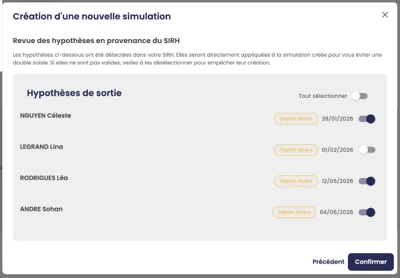
Documentation disponible depuis le guide utilisateur : article
3. Des changements de grade (avancements de grade ou promotions)
Un agent de votre SIRH (madame ANDRÉ pour notre exemple) va bénéficier d’une promotion au grade d’administrateur au 1er juin N+1.
En cliquant de nouveau sur “+ ajout hypothèse” au niveau de sa ligne, puis sur “Changement de grade”, voici l’onglet qui apparaît :
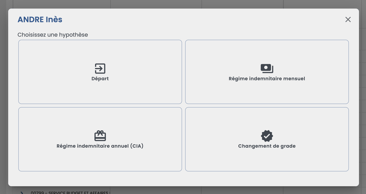
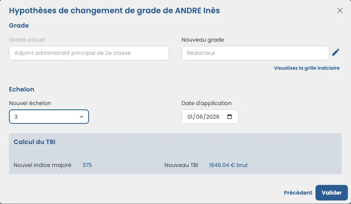 Vous devez préciser :
-
Le nouveau grade (via le petit stylo, en le sélectionnant depuis la grille officielle)
- Le nouvel échelon
- Sa date d’application (au 01/06/N+1)
Le nouvel indice majoré ainsi que le nouveau TBI s’affiche automatiquement
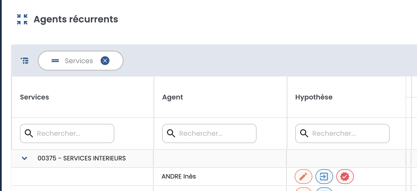
Puis cliquez sur “valider”, et actualisez le tableau.
Vous pouvez ainsi suivre l’impact de cette augmentation sur le total des montants de votre simulation, au niveau du mois d’application concerné.
Documentation : saisir une hypothèse d’avancement de grade
4. Saisir des attributions ou modifications individuelles de montants de primes
Nous allons ici prendre l’exemple d’un changement individuel de montant d’IFSE.
Exercice : à compter de juin 2026, il est prévu que madame Inès ANDRE prenne des responsabilités supplémentaires sur le poste qu'elle occupe (responsabilités d’encadrement, par exemple). Ces nouvelles responsabilités vont entraîner une augmentation de son IFSE qui va passer de 218,88 à 350 €.
Cliquez sur le petit stylo orange pour ajouter une hypothèse au niveau de l’agent. Puis sélectionnez l’option “régime indemnitaire mensuel”.
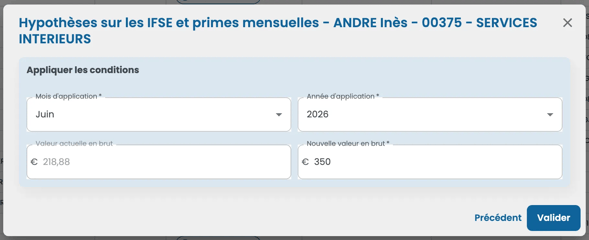
Vous pouvez ensuite valider et actualiser le tableau pour prendre en compte cette nouvelle hypothèse dans le total de vos simulations.
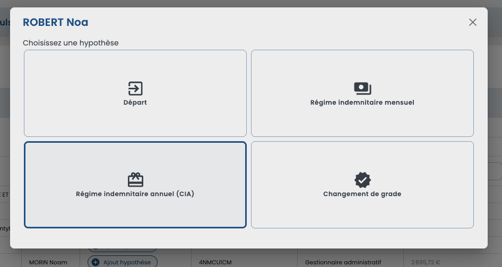
Vous pouvez également saisir une hypothèse sur le régime indemnitaire annuel (CIA). L’objectif est ici de saisir l’ajout du CIA pour un agent, d’un montant de 1 500€, qui n’en bénéficiait pas l’année précédente.
Ajoutez une hypothèse sur l’agent, en sélectionnant “Régime indemnitaire annuel (CIA)
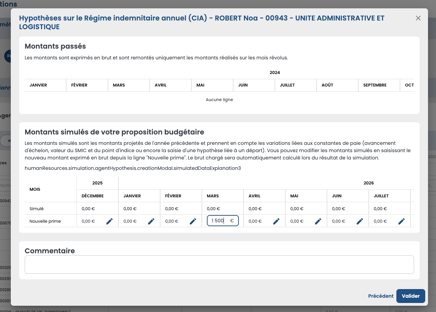
Validez et actualisez votre tableau.
5. Saisir des enveloppes globales sur les agents récurrents
Nous avons vu comment faire des hypothèses ciblées sur des agents (attribution de primes, changements de grade, recrutements,…).
Mais il est également possible de réaliser ces mêmes hypothèses de façon plus globale en créant des enveloppes sur des services identifiés (ou non).
Cela vous permet d’effectuer des prévisions “macro” sans être obligés de saisir agent par agent le détail de ces simulations. Cette fonctionnalité est d’autant plus intéressante lorsque les effectifs sont importants et/ou quand vous ne disposez pas d’une visibilité suffisante pour rentrer dans un niveau de détail si fin.
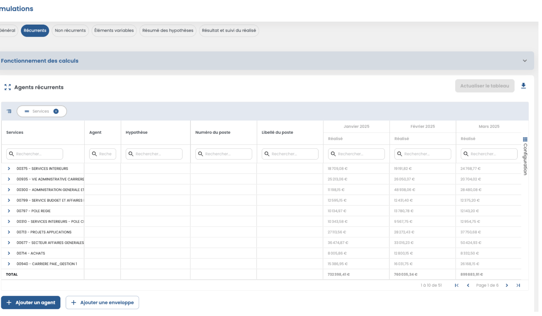
Exercice : Je veux créer une enveloppe pour prévoir le remplacement d’agents absents pour maladie sur une ou plusieurs crèches pour lesquelles un taux d’encadrement est exigé.
Cliquez sur le bouton en bas de votre tableau “+ Ajouter une enveloppe”.
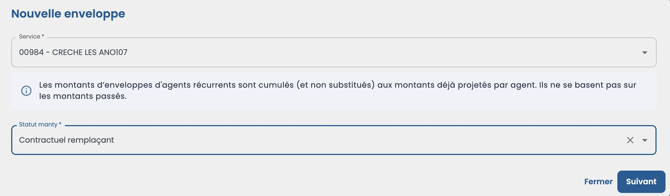
Choisissez un service et un statut.
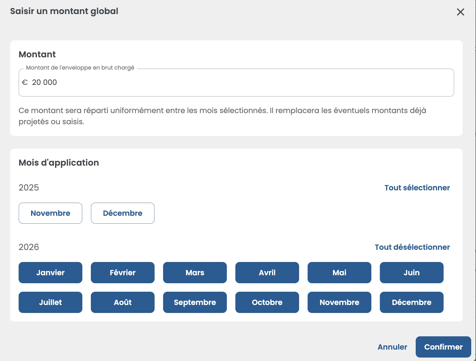
Je saisis un montant global de 20 000€ que je répartis sur tous les mois de l’année N+1
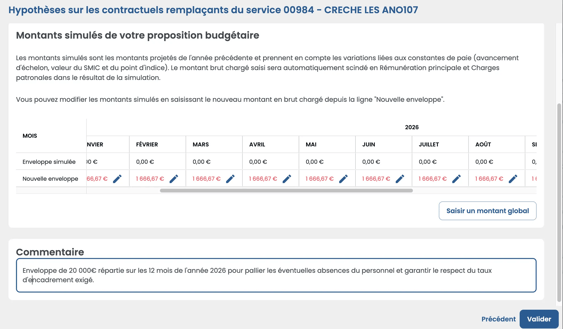
Les agents récurrents étant projetés unitairement, les enveloppes ne viendront pas remplacer les montants déjà simulés par agent mais viendront en complément de ceux-ci.
Documentation disponible : ajouter des enveloppes
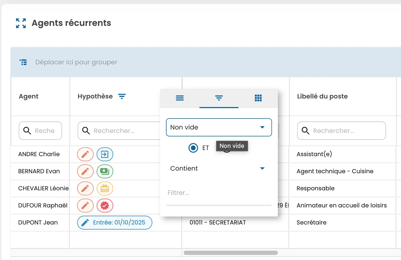
Vous pouvez ensuite visualiser vos hypothèses dans le tableau (exportable à tout moment sur excel) en parcourant les différents mois et les montants simulés associés. Pensez à bien ouvrir le détail de la colonne “ hypothèses” pour les voir.
Exercice N°3 : Simulation (3/4) - Focus agents non-récurrents et éléments variables
L’objectif de cet exercice est de vous permettre de saisir tout type d’hypothèse, sur votre masse salariale non récurrente, par enveloppe ou par agent, ainsi que sur les éléments variables de votre masse salariale (astreinte, heures complémentaires, heures supplémentaires).
L’onglet « Non-Récurrents » va vous permettre de réaliser des hypothèses sur :
- Des arrivées d’agents (entrées), par enveloppe ou par agent
- Des hypothèses individuelles d’agents (prime, départ)
- Des enveloppes
L’onglet « Éléments variables » va vous permettre de saisir et de modifier des enveloppes par service de composantes variables (heures supplémentaires, complémentaires, astreintes et primes) afin de ne pas avoir à faire des modifications unitaires (par agents) et ainsi de gagner du temps.
1. Hypothèse sur les agents non récurrents
L’onglet « Non récurrents » va vous permettre de réaliser des hypothèses sur les personnels non permanents qui ne seront pas présents tous les mois de l’année ou de la période de prévision.
Pour ces personnels, il est possible de faire des hypothèses en fonction de leur type de contrat (contractuels remplaçants, contractuels saisonniers,…). Mais vous avez également le choix de gérer ces différentes hypothèses par agent ou par enveloppe.
Enfin, il est possible de saisir une hypothèse d’arrivée d’agent de la même façon et dans les mêmes conditions que les arrivées de personnels récurrents.
Il s’agit du troisième onglet de votre simulation.

Vous devez ensuite, dans le carré juste en dessous, préciser le mode de gestion de vos hypothèses selon le statut Manty : par agent ou par enveloppe.

Cette page sera ainsi divisée en deux pour gérer les hypothèses des agents non-récurrents
- Par enveloppe (premier tableau)
- Par agent (deuxième tableau)
a. Hypothèse de recrutement des agents non-récurrents
> Par enveloppe
Il est possible de prévoir l’arrivée au global d’agents non-récurrents, sans avoir à saisir leur arrivée une par une. Dans ce cas, il faut que le statut Manty concerné soit géré par enveloppe, et non par agent.
Vous pouvez ainsi saisir une enveloppe globale en cliquant sur “ajouter une enveloppe”.
Le fonctionnement de la saisie par enveloppe est exactement le même que celui détaillé dans 5. Saisir des enveloppes globales sur les agents récurrents. Vous trouverez ci-dessous le détail des actions à réaliser si vous souhaitez de nouveau vous entraîner sur cette fonctionnalité.
- Vous pouvez choisir si cette enveloppe est globale, ou bien à affecter à un service. Sélectionnez l’option “enveloppe globale” pour ne pas affecter cette enveloppe à un service.
- Vous devez ensuite choisir le statut Manty concerné. Nous choisissons dans notre exemple les contractuels remplaçants, mais sélectionnez un statut géré par enveloppe et dans les options de votre liste déroulante.
- Cliquez sur “saisir un montant global” et saisissez une enveloppe de 20 000 euros de juin à septembre N+1.
- Vérifiez que l’enveloppe s’est bien mise à jour avec les montants affectés sur les mois concernés.
- Cliquez sur valider et actualiser le tableau.
> Par agent
Pour saisir l’arrivée d’un agent en particulier, il faut que son statut Manty soit géré par agent, et non par enveloppe.
Vous devez alors vous rendre tout en bas de la page, dans le tableau “Hypothèse par agent” et cliquez sur “Ajouter un agent”.
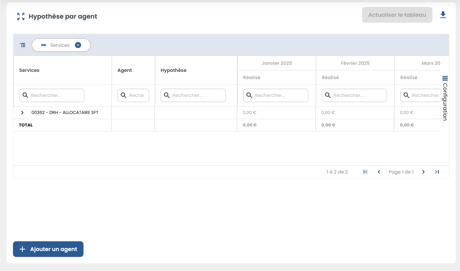
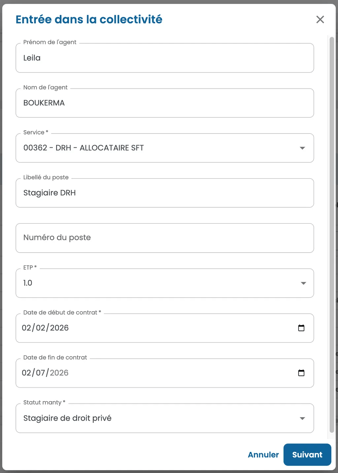
Exercice : on prévoit le recrutement d’une stagiaire pour remplacer l’agent dont le départ est prévu le 1er février N+. Le recrutement est prévu le 2 février N+1, date à partir de laquelle sa rémunération sera intégrée aux prévisions.
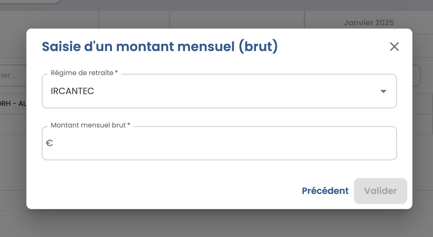
Vous devez ensuite préciser le montant mensuel brut (saisissez un montant fictif).
Cliquez ensuite sur valider : vous pouvez ensuite actualiser le tableau (bouton en haut à droite) pour visualiser votre hypothèse.
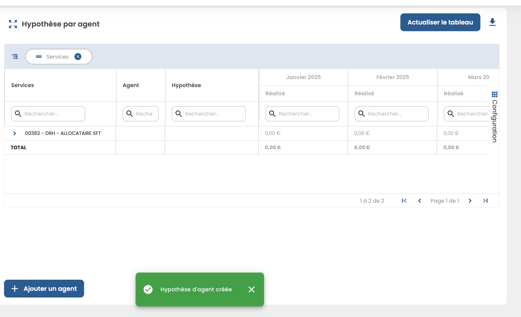
Documentation disponible : Ajouter un agent non récurrent
b. Hypothèse individuelle (prime, départ) pour un agent non récurrent
Au niveau de votre tableau de gestion des hypothèses par agent, vous avez la possibilité de saisir un départ ou une prime ponctuelle (pour les agents présents dans ce tableau).
Comme pour les agents récurrents, il faut ouvrir les chevrons de gauche de votre tableau pour afficher le noms des agents, et ainsi pouvoir cliquer sur “ajout hypothèse”.
- Saisir une prime annuelle
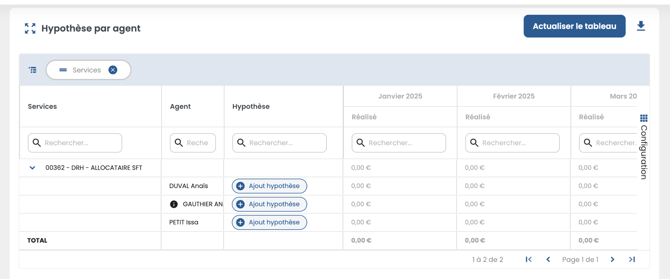
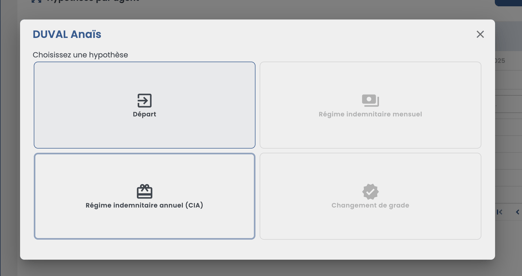
Selon le contexte de l’agent, toutes les options ne sont pas disponibles et peuvent être grisées si son statut ne permet pas tous les types d’hypothèses, comme ci-dessous :
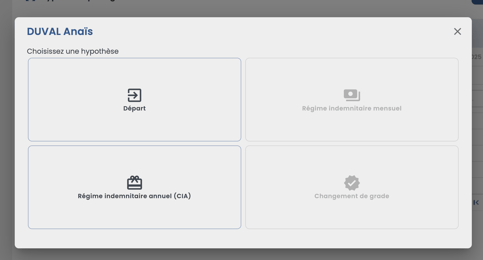
Cliquez sur “Régime indemnitaire annuel (CIA)”, et saisissez 1000 euros pour le CIA d’un agent au mois de mai N+1.
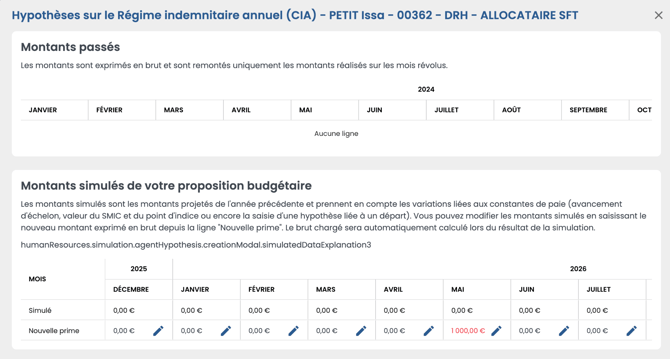
Le fonctionnement sera exactement le même pour le régime indemnitaire mensuel.
- Saisir une hypothèse de départ
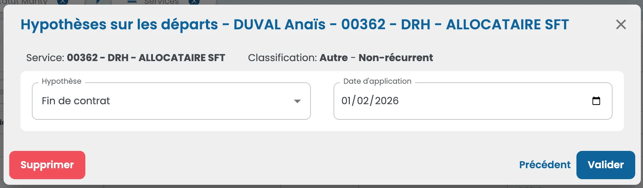
Exemple d’un agent classé dans les personnels non récurrents et dont le départ est prévu en cours d’année. Comme il est « non récurrent », dans les prévisions, sa rémunération est reportée mois par mois (et non projetée sur toute l’année depuis le mois d’initialisation).
Depuis cet écran, vous pouvez indiquer la date de départ de cet agent. Dans l’exemple présenté, sa rémunération ne sera plus prise en compte dans les prévisions à compter du 1er février N+1.
C. Saisir des enveloppes sur des agents non-récurrents
- Rajouter un hypothèse pour modifier l’enveloppe réalisée en N-1, pour l’année N et N+1
Dans le cas où l’enveloppe existait l’année passée, le montant de cette dernière (récupéré du réalisé de votre SIRH) sera répliquée par défaut pour les agents non-récurrents (sur la base de leur rémunération en N-1)
il est possible de modifier cette projection, en ajoutant une hypothèse à côté du statut déjà concerné.
Par exemple, un nouvel événement est organisé en octobre par le service (dans notre exemple, le pôle vie responsable). Il faut donc prévoir plus de crédits sur l’enveloppe des contractuels saisonniers pour permettre l’organisation de cet évènement. L’enveloppe va donc passer de 1 796,22 € à 3 000 €.
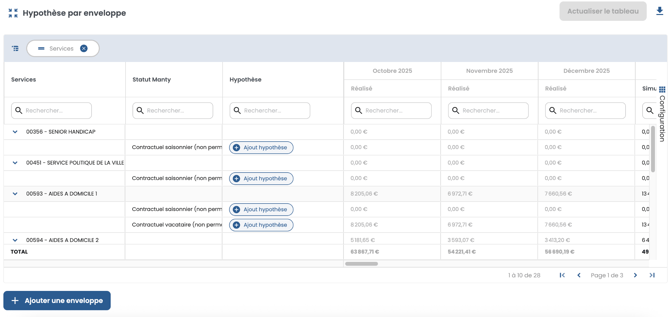
Cliquez sur une hypothèse d’enveloppe déjà existante, et saisissez un nouveau montant à la hausse (dans notre exemple 3000 euros, mais vous pouvez saisir le montant souhaité).
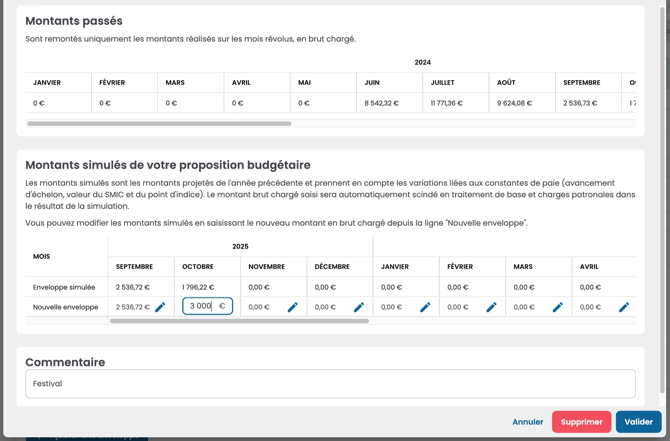
Des commentaires peuvent être ajoutés pour expliquer les raisons de cette augmentation.
Il est également possible de remplacer les montants reportés mois par mois par un montant global que l’on choisira d’affecter ou de répartir sur certains mois de l’année.
Par exemple, sur le service Collecte encombrants, des contractuels saisonniers ont été embauchés sur les mois de juillet et août de l’année N-1. Par défaut, les rémunérations versées sur ces 2 mois sont projetées sur les mois de juillet et août de l’année de prévision. Je peux donc, soit, ajuster ces enveloppes (à la hausse ou à la baisse), soit saisir un montant global.
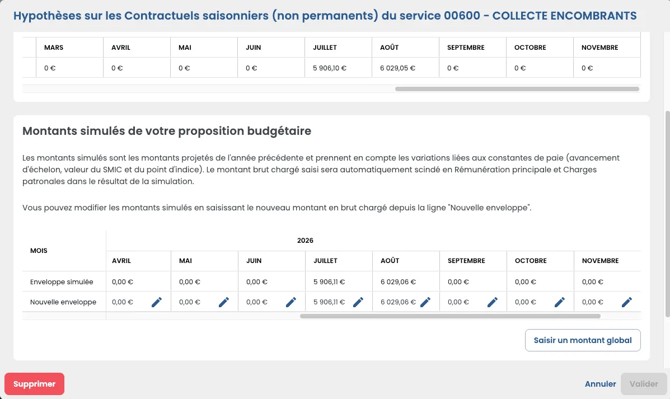
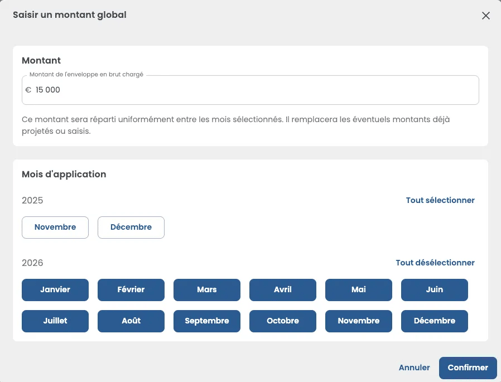
Au lieu de reporter les montants de l’année passée pour un total de 11 934,15€, je saisis un montant global de 15 000€ que je choisis de répartir sur tous les mois de l’année.
❗Ce montant remplacera les montants initialement projetés sur les mois de juillet et août.
- Rajouter une enveloppe qui n’existait pas l’année précédente
Dans le cas où il n’existait pas d’enveloppe l’année précédente, on peut en créer une en l’affectant à un service et en saisissant des prévisions mois par mois.
Ici, on prévoit un accroissement d’activité sur le mois de juin et le recours à un renfort de personnel pour un coût de 1 000€.
- Cliquez sur nouvelle enveloppe
- Sélectionnez le statut “contractuel accroissement d’act (non permanent)
- Saisir 1000 euros en juin N+1
- Enveloppes globales sur les “non-récurrents”
Comme nous l’avons vu, il est possible de créer des enveloppes globales sur les agents récurrents, pour éviter de faire des simulations par agent et/ou par service.
Cette possibilité existe également pour les non-récurrents.
A partir du bouton “Ajouter une enveloppe”, sélectionner “Enveloppe globale”, puis le statut Manty correspondant au type de personnel concerné.
Par exemple, je souhaite créer une enveloppe globale sur la collectivité correspondant aux contractuels saisonniers.
- Cliquez sur Ajouter une enveloppe
- Choisissez le statut contractuel saisonnier non permanent
- Saisissez 5000 euros sur les trois derniers mois de l’année N+1.
- Cliquez sur valider.
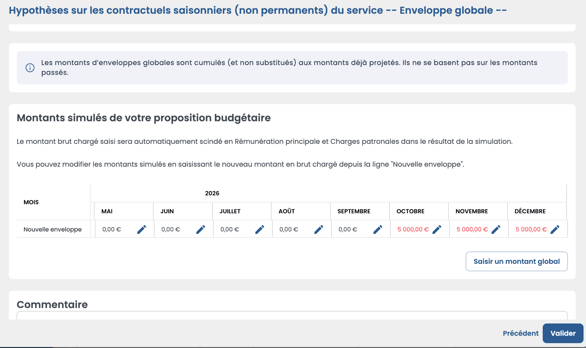
❗ Les montants des enveloppes globales seront cumulés et non substitués aux montants déjà projetés par ailleurs.
Documentation disponible : saisir des hypothèses sur des agents non-récurrents
2. Ajouter des enveloppes d’éléments variables (sur des agents récurrents ou non-récurrents)
L’onglet “Eléments variable” va vous permettre de saisir et de modifier des enveloppes par service de composantes variables (heures supplémentaires, complémentaires, astreintes et primes) afin de ne pas avoir à faire des modifications unitaires (par agents) et ainsi de gagner du temps.
Cela permettra donc de prévoir les évolutions, à la hausse ou à la baisse, des éléments variables de paie par référence au réalisé de l’année précédente, mois par mois.
Les enveloppes se gèrent par service et par type de composante de paie. Au sein d’un service, il est donc possible de modifier ou d’ajouter une enveloppe de composante variable.
a. Modification d’enveloppes sur des composantes existantes
Afin de modifier une enveloppe existante, il est nécessaire de rechercher un service, déplier ce dernier puis cliquer sur “Ajout hypothèse” en face du type de composante à modifier.
Réalisons désormais cet exercice conjointement.
Cas numéro 1 : modification d’une hypothèse des prévisions d’astreinte d’un service : nous prévoyons une augmentation du nombre d’astreintes sur l’exercice à venir pour le service “Réseaux & systèmes” dans notre exemple. Dans votre cas, sélectionnez le nom du service qui vous paraît le plus pertinent. .
- Dans le cadre de notre exercice, sélectionnez un service concerné par l’augmentation, soit en cherchant directement le nom du service concerné dans la liste, soit en utilisant la barre de recherche par nom
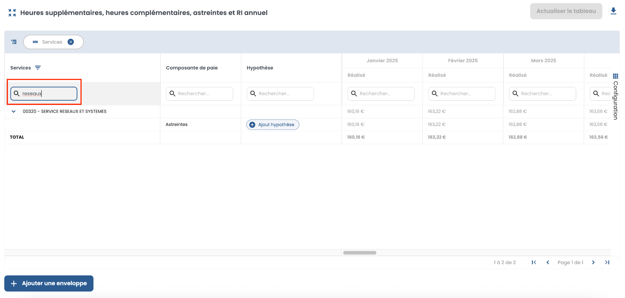
- Cliquez sur “Ajout ’hypothèse”
- Vous arrivez désormais sur la modale ci-dessous, qui vous indique les montants passés sur les mois révolus
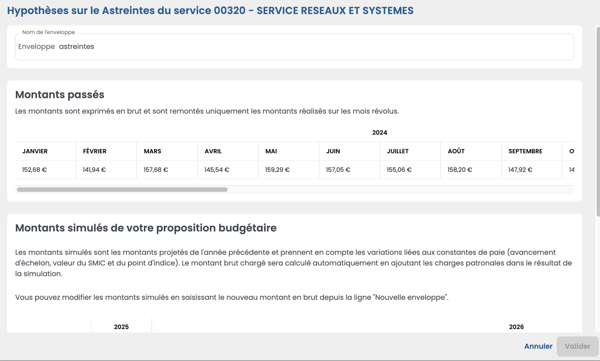
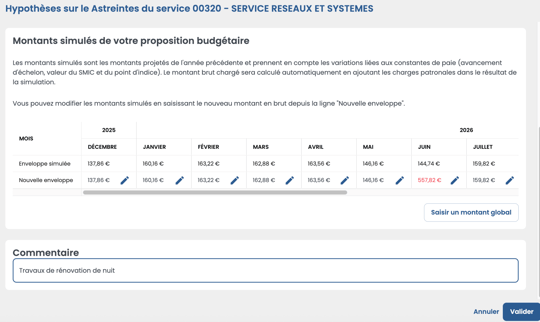
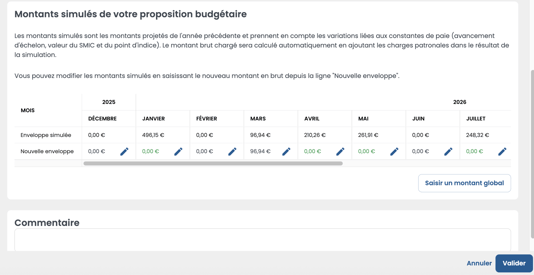
- La partie inférieure de l’écran vous permet de retrouver les montants simulés : il s’agit des montants projetés de l'année précédente en prenant en compte les variations liées aux constantes de paie (avancement d'échelon, valeur du SMIC et du point d'indice). Le montant brut chargé sera calculé automatiquement en ajoutant les charges patronales dans le résultat de la simulation.
Vous avez ensuite la possibilité de modifier les montants simulés en saisissant le nouveau montant en brut depuis la ligne "Nouvelle enveloppe". - Dans notre cas, ajoutez via le crayon présent sur la droite de chacun des montants, une enveloppe plus importante d’astreintes pour le mois de juin car des travaux de rénovation de nuit sont à prévoir
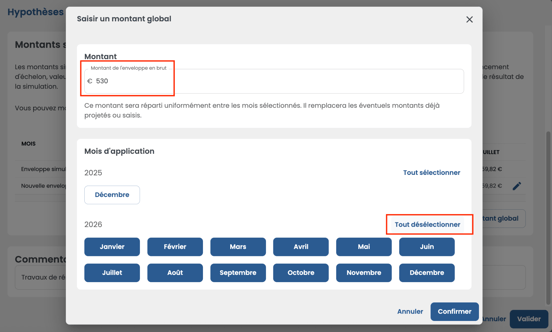
- Il est également possible de saisir un montant global si vous ne connaissez pas encore la répartition mensuelle de cette dépense. Dans notre cas :
-
- Saisissez un montant global de 530€ pour les heures d’astreintes
- Sélectionnez l’année N+1 complète afin que ce montant se répartisse uniformément sur l’exercice concerné
- Cliquez sur “Confirmer”
- Vérifiez que l’hypothèse s’est bien ajustée uniformément sur les mois concernés
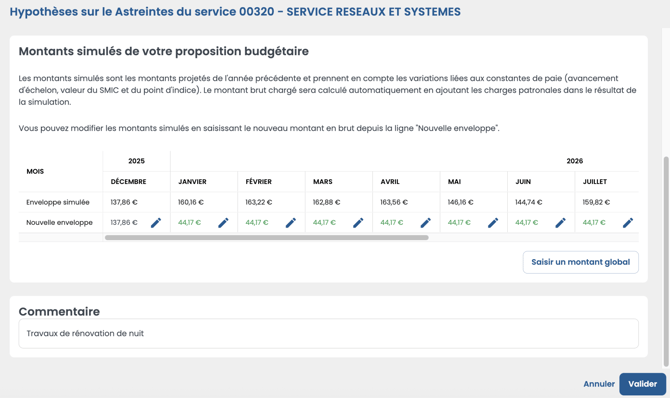
- Cliquez sur “Valider” en bas à droite afin d’enregistrer l’ajustement de l’hypothèse d’astreinte
- Vérifiez que l’hypothèse est bien ajustée (présente en vert désormais)
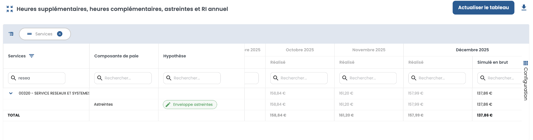
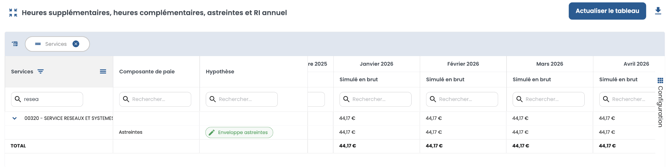
- Cliquez sur “Actualiser le tableau en haut à droite) afin que ces modifications soient actualisées dans la projection d’hypothèses. Dans notre cas, les 44,17€ sont bien répartis uniformément sur l’exercice N+1
Cas numéro 2 : Hypothèse d’ajustement des prévisions des heures supplémentaires d’un service : Un agent a été recruté sur le service “Centre de services” afin de renforcer les effectifs. Les heures supplémentaires qui ont été réalisées l’année précédente ne devraient donc pas se reporter sur l’année à venir car leur réalisation était motivée par un manque de personnel.
- Sélectionnez le service concerné “Centre de service” puis cliquez sur “Ajout d’hypothèse”
- Afin de supprimer l’intégralité des montants simulés :
- Cliquez sur chacun des crayons présents à côté des mois concernés
- Insérez un montant à 0€
- Validez votre hypothèse
- Vérifiez que les heures supplémentaires du service concerné sont bien à 0€ sur l’exercice N+1
b. Ajout d’enveloppes
Si un service n’a jamais eu d’enveloppe sur une composante de paie, (car le service n’a jamais eu d’heures supplémentaires par exemple), il est alors possible de créer une nouvelle enveloppe.
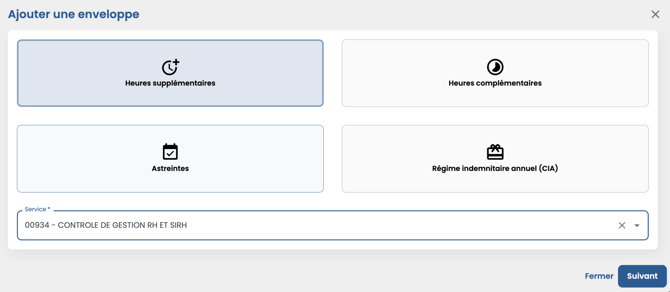
Pour cela cliquer sur “Ajouter une enveloppe”, choisir un service (exemple : “événementiel”) et la composante (exemple : “Heures supplémentaires”) puis renseigner les montants par mois.
Dans le cadre de notre exercice, veuillez :
- Cliquez sur “Ajouter une enveloppe”
- Sélectionnez le type de composante de paie concerné par l’hypothèse, par exemple “heures supplémentaires”
- Sélectionnez le service concerné par l’hypothèse puis cliquez sur “Suivant”
- Saisissez le montant adéquat, à la maille mensuelle ou de manière globale et insérez un commentaire en cas de besoin
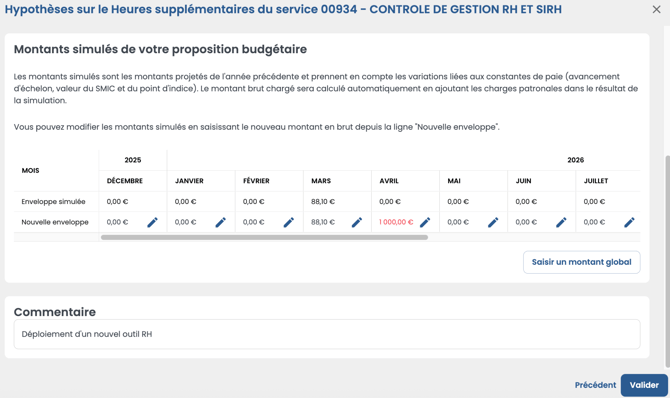
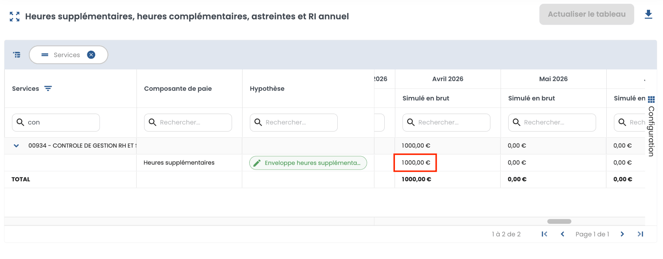
- Validez votre hypothèse, actualisez le tableau et assurez-vous de la prise en compte de cette dernière dans votre tableau
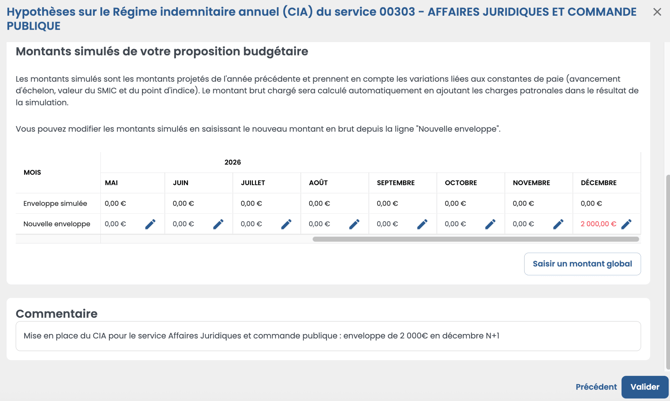
Il est également possible d’ajouter une hypothèse sur le CIA par exemple, afin d’affecter une enveloppe de CIA de 2 000 € à un service dont le versement est prévu au mois de décembre. Le commentaire pourra alors préciser qu’il s’agit d’une mise en place du CIA pour ce service (aucun montant l’année précédente).
A noter que le tableau de résultat des simulations des différentes hypothèses saisies est exportable sous Excel.
Exercice N°4 : Simulations (4/4) - Élus, Hors Flux, Résumé des hypothèses et Résultats
Dans ce quatrième exercice PRH, nous allons prendre en main les trois derniers onglets liés à l’espace “Simulations” :
-
Élus et hors flux : Saisir des enveloppes liées aux indemnités de fonction des élus, ou des frais de personnel hors paie.
- Résumé des hypothèses : Constater et valider les différentes hypothèses saisies, éventuellement itérer sur de nouvelles hypothèses.
- Résultat et suivi du réalisé : Suivre le réalisé, au regard de notre simulation, selon différents axes, pouvoir extraire ces résultats.
1. Elus et hors flux
🎯 Objectif de l’onglet
Dans la partie “Personnalisation”, vous avez eu la possibilité de rattacher des rubriques de paie de versement des indemnités des élus à la composante de paie récurrente “Indemnité de fonction élu”, mais également de classifier sur le régime de retraite “Élus”, entre autres, les agents ayant interrompu leur activité professionnelle pour exercer leurs mandats.
Dans l’onglet “Élus et hors flux” des simulations, vous allez retrouver :
- Un tableau recensant les services qui ont des agents au statut “Élus”, avec le montant des indemnités brutes qui a été projeté sur la base du mois d’initialisation
- En dessous, un tableau similaire nommé “Frais de personnel hors paie” permettra de saisir des hypothèses de frais de personnel non présent sur une fiche de paie, ventilées par nature comptable.
Dans les deux cas, la saisie d’hypothèse se fait sous la forme d’enveloppes (en brut), globalisées ou mensualisées, avec possibilité de commentaire, comme vu précédemment.
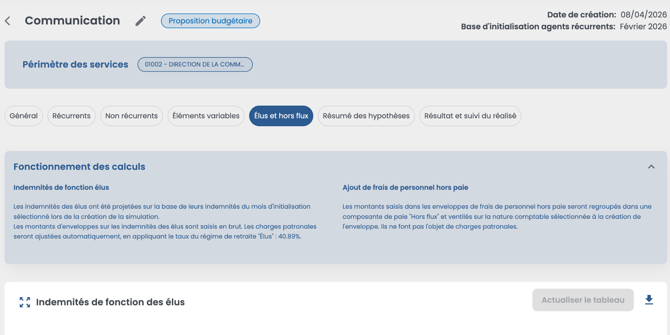
Exemple cas d’usage :
- Dans le cas où je souhaite intégrer des frais de personnel hors paie, je vais donc devoir saisir une enveloppe globale
- Je crée une hypothèse de 5.000 euros. Dans la majorité des cas, les dépenses de hors flux sont communes à l'ensemble de la collectivité, mais il est possible si vous le souhaitez, d’imputer certaines dépenses, sur des directions particulières.
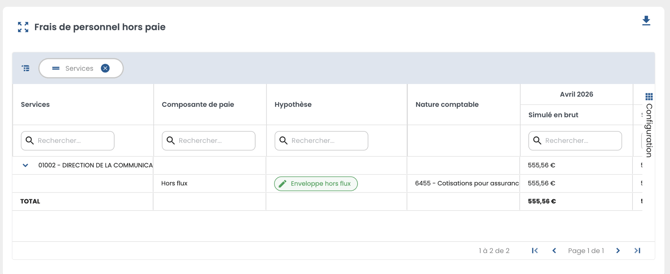
Prenons ici par exemple le cas de la direction de la communication, fléchée sur la nature comptable “6455 - Cotisations pour assurance du personnel”, en vue de simuler les frais liés aux assurances des personnels. - Les éléments apparaissent ensuite dans le tableau ci-dessous
Documentation disponible : Intégrer le hors flux et la gestion des élus
2. Résumé des hypothèses
🎯 Objectif de l’ongletUne fois l’ensemble de vos hypothèses et simulations renseignées, il ne vous reste plus qu’à les valider dans le cinquième onglet de Résumé des hypothèses, puis à itérer si nécessaire afin d’affiner votre simulation.
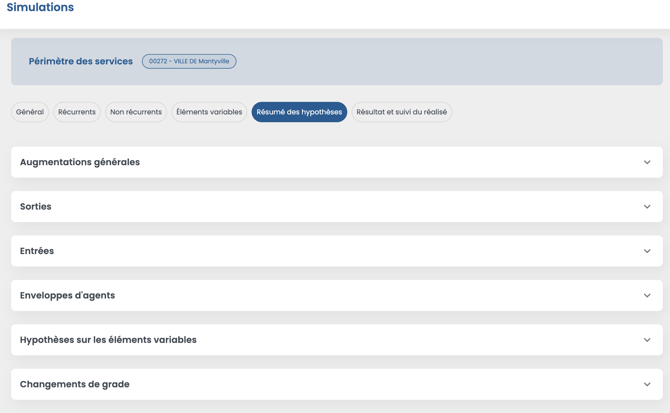
Au sein de chaque menu déroulant, je constate et valide les hypothèses renseignées précédemment.
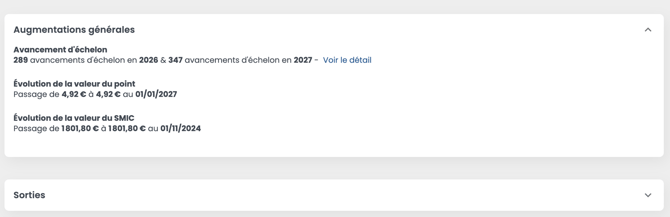
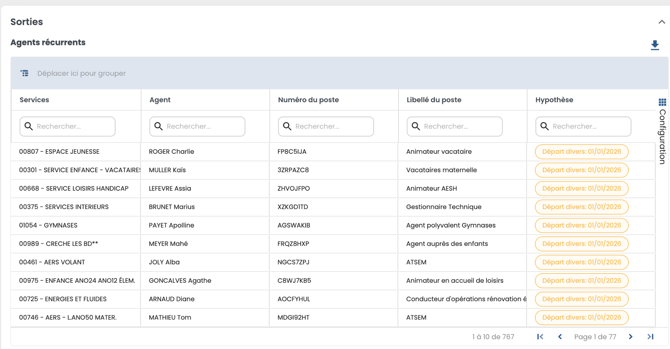
Si nécessaire, après avoir constaté l’absence d’hypothèses, je retourne sur les onglets précédents pour créer des hypothèses spécifiques. (cf exercices précédents) 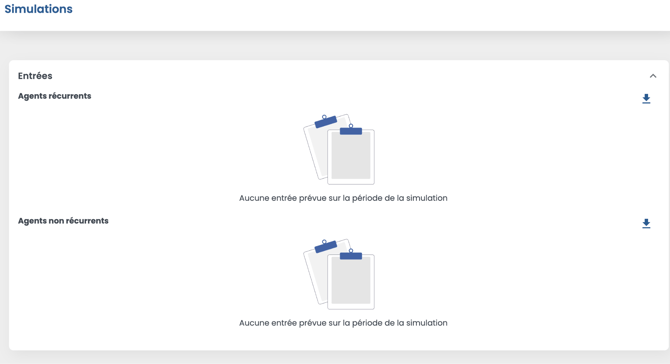
Exemple : Ajouter des hypothèses d’entrée liés à des agents non récurrents (agents saisonniers en renfort de la collectivité sur une période donnée)
Je peux également exporter des hypothèses pour vérifier autrement sur Excel.
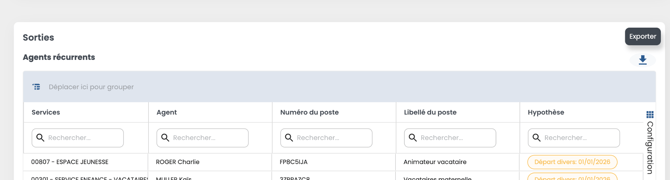
|
💡Points clefs:
|
3. Résultat et suivi du réalisé
🎯 Objectif de l’onglet
Une fois l’ensemble de vos hypothèses validées, il ne vous reste plus qu’à suivre l’évolution du réalisé VS simulé, dans ce sixième onglet de Résultat et suivi du réalisé, puis à extraire les résultats au besoin.
Exemple cas d’usage : Je crée une simulation en janvier N, je la consulte en Juin N, voir si mes simulations se rapprochent de mon réalisé, en vue d’affiner mon atterrissage budgétaire.
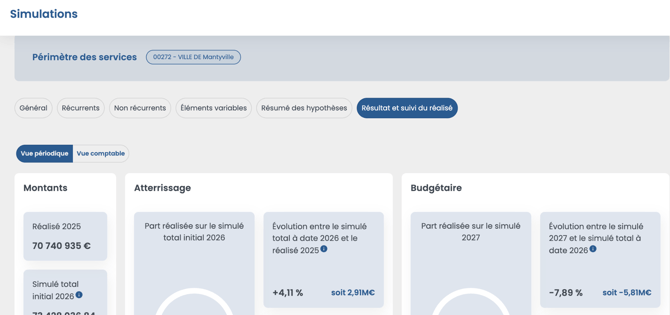
Dans un premier temps, et dans une dynamique financière, je peux basculer l’ensemble de mes résultats de la vue périodique, à la vue comptable (ventilation par service, ou nature comptable), selon mes besoins en matière d’affichage et d’extraction.
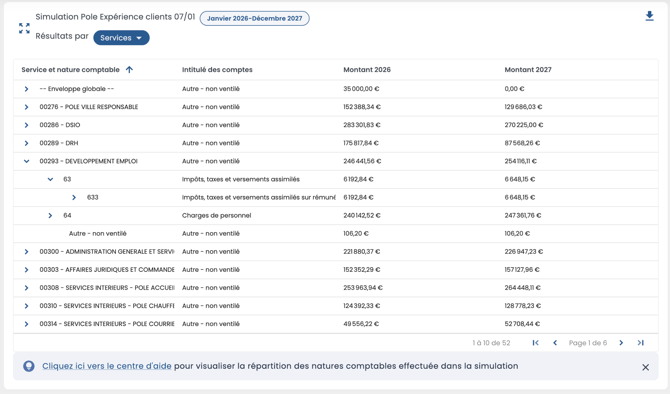
💡Un renvoi vers le GU, sous le tableau par vue comptable, précise la ventilation par natures comptables dans Manty
La vue périodique offre quant à elle la possibilité de visualiser sous format d’indicateurs visuels (jauges, histogrammes) et numériques, les différents résultats de ma simulation et du réalisé en cours.
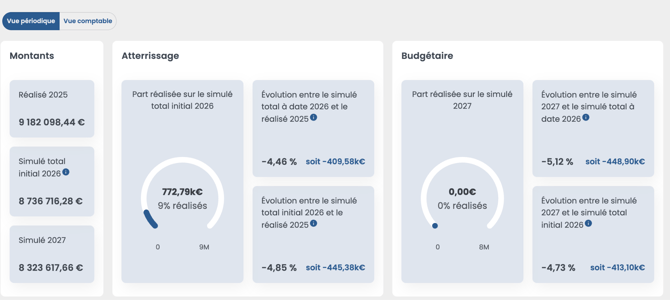
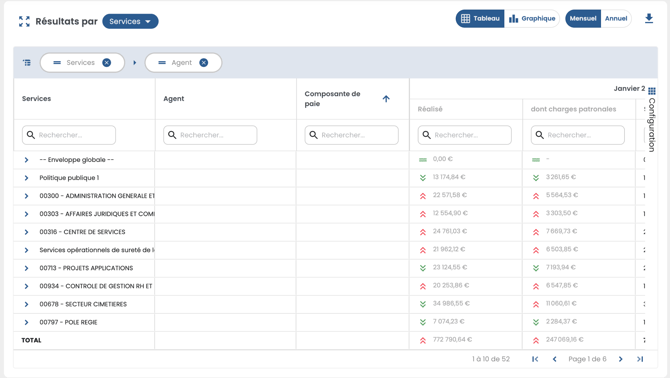
Sur le tableau en vue périodique, je peux :
- Ventiler globalement par “Services”, “Récurrent”, “Composante de paie Manty”, “Indiciare”, “Régime de retraite”, “Statut Manty” ;
- Grouper par ces mêmes éléments, via le tableau de configuration sur la droite, ou le bandeau en tête de tableau (cf exercices précédents) ;
- Basculer en vision annuelle / mensuelle ;
- Observer les résultats à la maille d’un agent ;
- Réaliser un export du tableau.
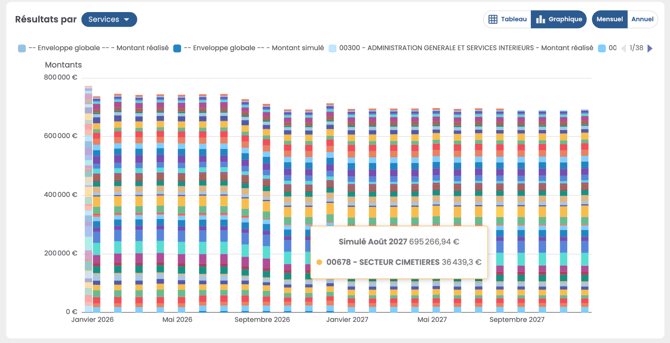
Enfin, je peux basculer en mode graphique, pour obtenir un autre angle analytique de mes résultats, et avoir également une vue annuelle, comme mensuelle.
Exercice N°5 : Analyse MS et Rétrospective
L’objectif de ce dernier exercice est de vous présenter les deux derniers onglets “Rétrospective” et “Analyse masse salariale” par l’intermédiaire d’exercices appliqués. A la différence des précédents onglets, ces derniers n’autorisent pas de saisie à proprement parler, et sont uniquement en consultation.
1. Analyse Masse salariale
|
📈 Les différents tableaux proposés dans cet onglet vous permettent notamment de réaliser une analyse fine de la masse salariale de l’année en cours (tout au long de l’année) ou écoulée (en fin d’exercice). 💡Veuillez noter, que cette analyse de la masse salariale se base sur plusieurs axes d’analyse dont cette fois-ci la notion de permanent et non-permanent, issue de votre SIRH (et non, récurrent ou non-récurrent, paramétré dans l’espace Personnalisation, propre à Manty). |
🎯 Objectif de l’onglet
L’onglet “Analyse masse salariale” vous donne, sur un périmètre donné de votre organigramme SIRH :
- Une vision sur la masse salariale consommée de l’année en cours, par rapport à la masse salariale de l’année précédente, selon divers axes (agents permanents ou non, éléments variables, composantes de paie, niveau d’échelon)
- Un état de l’occupation des postes (coût des absences, postes vacants par service).
L’étude de la masse salariale par type de personnel présente le réalisé des rémunérations et charges patronales selon plusieurs options possibles :
- mois par mois,
- en cumulé sur tous les mois écoulés de l’année,
- avec comparaison de la ou des année(s) précédente(s).
L’étude de la masse salariale par composante de paie présente le réalisé par thématique (rémunération principale, indemnité de résidence, SFT, primes du régime indemnitaire etc.) et permet ainsi d’avoir une vision plus analytique de votre masse salariale.
Un focus est possible sur les éléments variables de paie des agents permanents : heures supplémentaires (coût et nombre), astreintes et primes ponctuelles.
La seconde partie de cet onglet d’analyse de la masse salariale, présente un état de l’occupation des postes, en dégageant le coût des absences par agents, et la liste des postes vacants par service, selon les éléments saisis dans votre SIRH.
✍️ Exemple d’usage de l’onglet “Analyse masse salariale”
En fin d’année, et dans un contexte de préparation budgétaire resserré et d’arbitrage à venir sur le chapitre 012, je souhaite réaliser une analyse de la masse salariale au global, et par composante de paie des permanents sur l’année en cours et N-1 du service DSI et Communication, afin de défendre une réduction d’effectifs déjà prononcé et significative par le passé.
- Je crée une nouvelle analyse masse salariale, la nomme “Analyse - DSI / Communication “ et sélectionne le périmètre adéquat dans mon SIRH (= “Direction des Systèmes d’Information” et “Direction de la communication”).
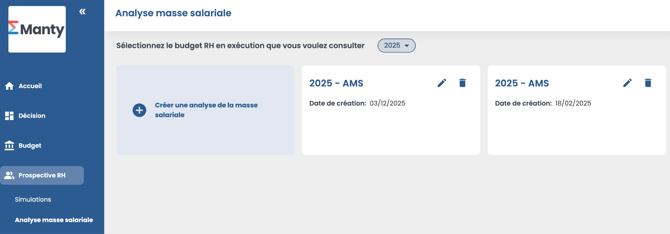
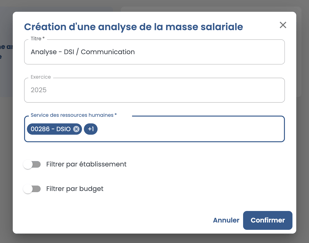
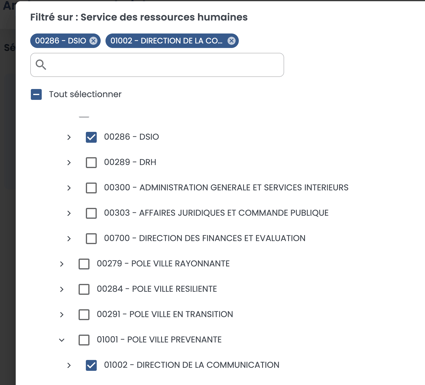
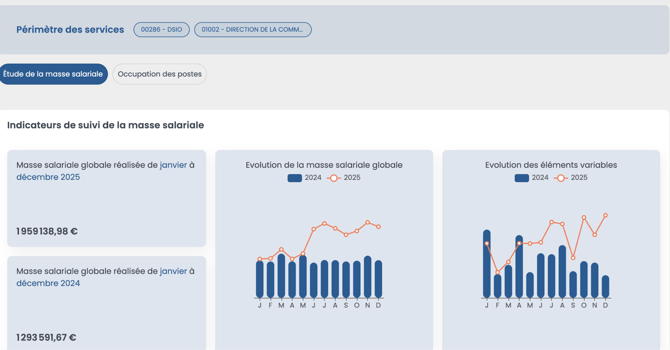
2. A partir du premier sous-onglet “Etude de la masse salariale”, j’observe (masses globales) la
masse salariale cumulée et à date des deux services, sur l’année N et N-1.
3. Je parcours les encarts suivants, qui me permette d’analyser la masse salariale, par services, agents, et selon les thématiques suivantes :
-
- Permanents (global)
- Sur les éléments variables (HS/HC/Astreintes/RI Annuel)
- Agents non permanents
- Composantes de paie
- des permanents
- Non-permanents
- Niveau d’échelon
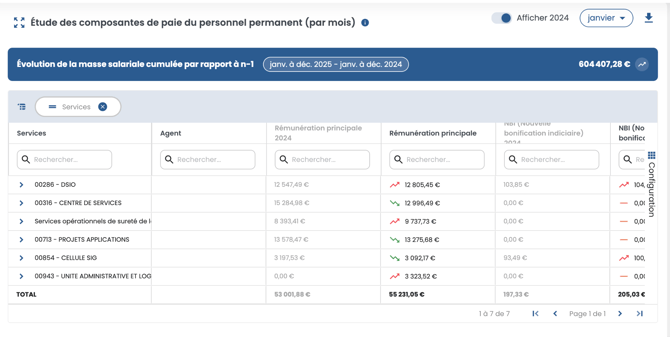
✍️Application : Sur l’encart “Etude des composantes de paie du personnel permanent” (par mois), je :
- Coche l’exercice “Afficher 2024 (ou N-1) ;
- Sélectionne le mois de janvier ;
- Et observe agent par agent, la variation de la composante de paie “Rémunération principale”, “Indemnité de résidence” et “Régime indemnitaire mensuel”.
- Enfin, après cette analyse, je remonte en tête de page pour cliquer sur “Occupation des postes”, et observer cette fois-ci une analyse, en deux encarts :
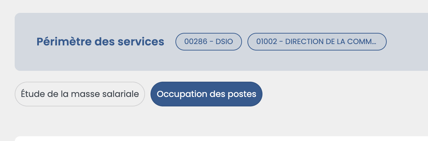
- A tout moment, sur chaque encart, je peux :
a. Agrandir l’écran
b. Ajouter ou ôter des colonnes / groupements du tableau, via le panneau de configuration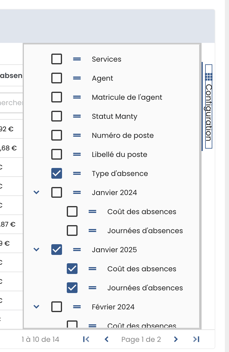
c. Réaliser une extraction du tableau, via l’option en haut à droite de chaque encart / tableau.
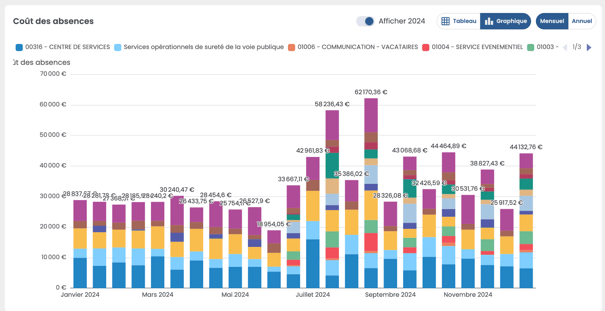
d. Pour certains tableaux, je peux afficher l’année N-1, basculer du mode mensuel à annuel, et je peux basculer en mode “graphique” uniquement pour le coût des absences.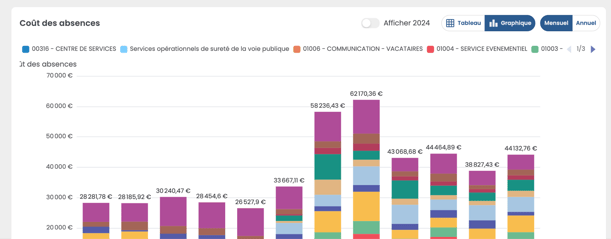
2. Rétrospective
|
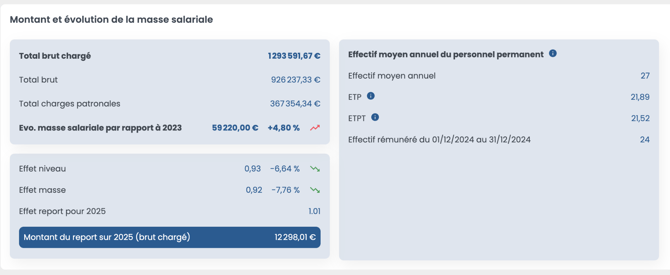
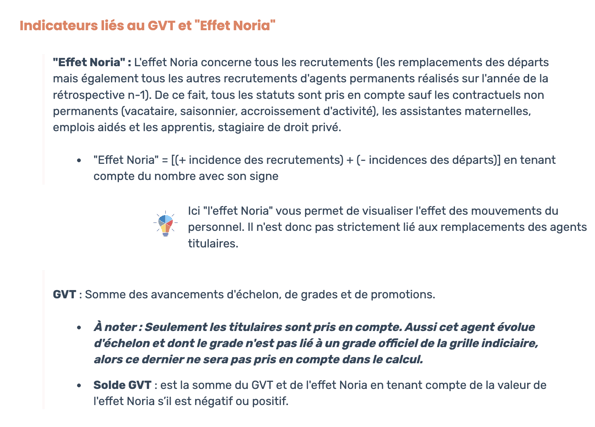
🔍L’onglet Rétrospective offre une vue détaillée et analytique, avec des indicateurs RH clefs (GVT, effet Noria…) sur votre masse salariale de l’année passée, selon le périmètre de votre SIRH retenu. |
🎯 Objectif de l’onglet
Pouvant être réalisé 1 fois par an ou plus, cet onglet vous offre la possibilité d’orienter vos simulations dans un second temps.
Chaque rétrospective, sur la base du ou des services sélectionnés, vous dressera un état des éléments suivants :
- Montant et évolution de la masse salariale
- Brut chargé : Brut + charges patronales
- Effet niveau, effet masse
- Effectif moyen annuel du personnel permanent
- Enveloppes variables
- HC/HS/Astreintes
- Remplacement du personnel absent
- Enveloppes d’heures : personnels saisonniers et accroissement d’activité
- Indicateurs RH stratégiques
- GVT
- “Effet Noria”
- Solde GVT
✍️ Exemple d’usage de l’onglet “Analyse masse salariale”
Dans la continuité de l’exercice précédent (contexte de préparation budgétaire resserré et d’arbitrage à venir sur le chapitre 012), je souhaite réaliser une rétrospective fine de ma masse salariale N-1 du service DSI et Communication, afin de défendre une réduction d’effectifs déjà prononcé et significative par le passé.
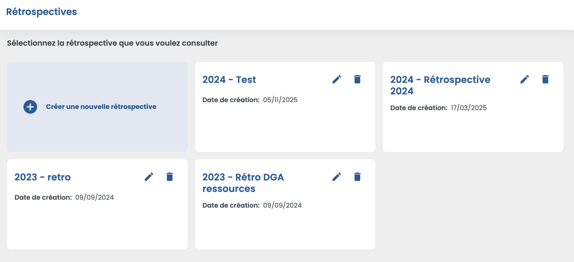
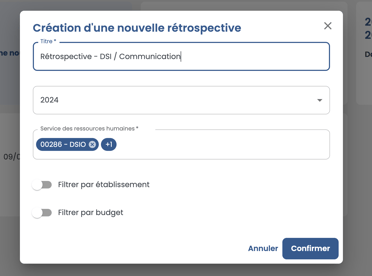
- Je crée une nouvelle rétrospective, la nomme “Rétrospective - DSI / Communication “ et sélectionne le périmètre adéquat dans mon SIRH (= “Direction des Systèmes d’Information” et “Direction de la communication”).
- Je parcours et j’analyse les différents indicateurs et calculs, se basant sur le périmètre choisi.
- En vue de m’aider à comprendre les définitions des indicateurs et des calculs, je m’appuie sur l’article disponible en tête de page, qui me renvoie vers notre série de guides utilisateurs`

Vous venez d’achever les cinq niveaux d’exercices de montée en compétences sur l’outil Prospective RH, bravo pour le chemin parcouru !
N’hésitez pas à faire un retour à votre référent Manty pour lui transmettre ce succès, faire le lien avec la construction d’indicateurs sur votre plateforme, et transmettre éventuellement des retours au sujet des exercices.
